
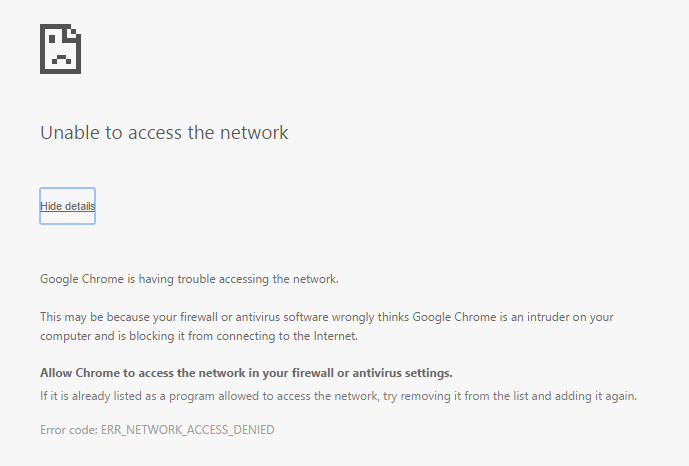
Arreglar Incapaz de acceder a la red en Chrome (ERR_NETWORK_CHANGED):Si te enfrentas a este problema en Google Crome, es viable que haya algún problema con la configuración de la red, como DNSConcepto de DNS¿Qué son las DNS (Domain Name Server)?Al hablar de DNS, nos referimos a las iniciales Domain Name System (Sistema de Nombres de Dominio). Consiste en una tecnología que recurre a las bases de datos para detectar la dirección IP a la que pertenece cualquier dominio que un usuario quiera desear. Es decir, toma la URL y la “traduce” para ofrecer como resultado su dirección exacta, su IP.Para quien más (Domain Name Server), proxy o cortafuegos. Aún cuando no es viable establecer una causa específica para este error, hemos enumerado algunos pasos de solución de problemas que definitivamente te ayudarán a arreglar este error.
No se puede acceder a la red ERR_NETWORK_CHANGED
Hay una causa común que parece crear este problema que es el uso de VPN (Red Privada Virtual), por lo tanto si estás familiarizado con VPN o lo utilizas para enmascarar tu tráfico, asegúrate de desinstalarlo y comprueba de nuevo si puedes acceder a Internet.
Es un requerimiento previo:
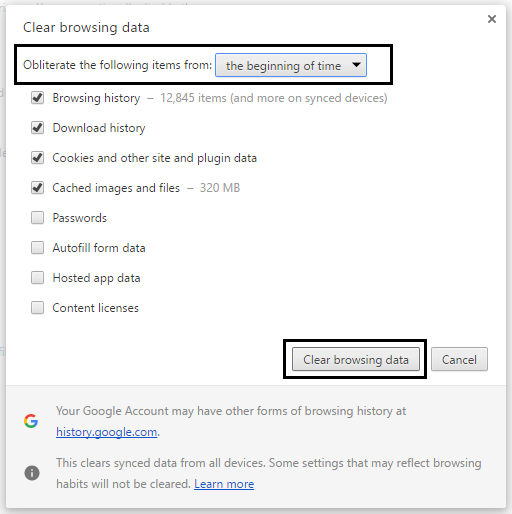
- Asegúrate de que has limpiado las cachés y cookies de tu ordenador.
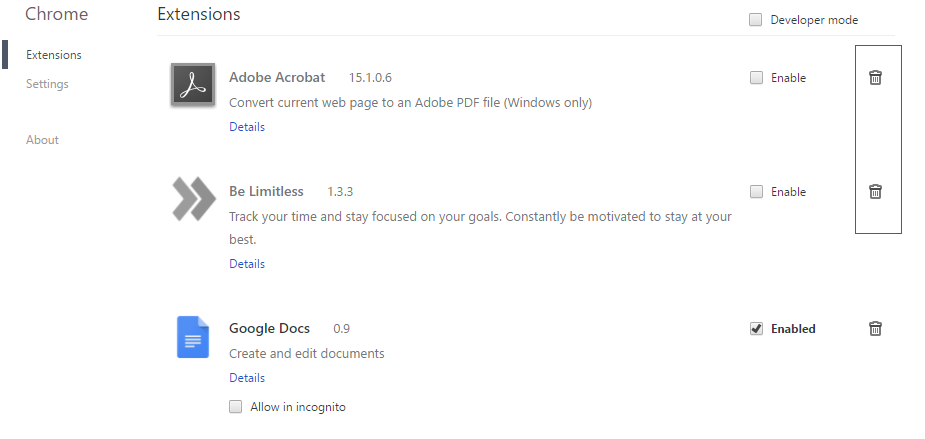
- Borrar las extensiones de cromo innecesarias que podrían estar causando este problema.
- Se permite la conexión adecuada al Chrome a través del FirewallConcepto de Firewall¿Qué es el Firewall?El Firewall es un hardware o software que protege a un equipo de accesos no autorizados desde una red de terceros. Además se le conoce como cortafuegos y actúa como una pared entre el Internet y el PC. Es el que monitorea el tráfico de una red y limita la entrada o salida de datos. Funciona bajo ciertas reglas que permiten autorizar una conexión, bloquear más de Windows.
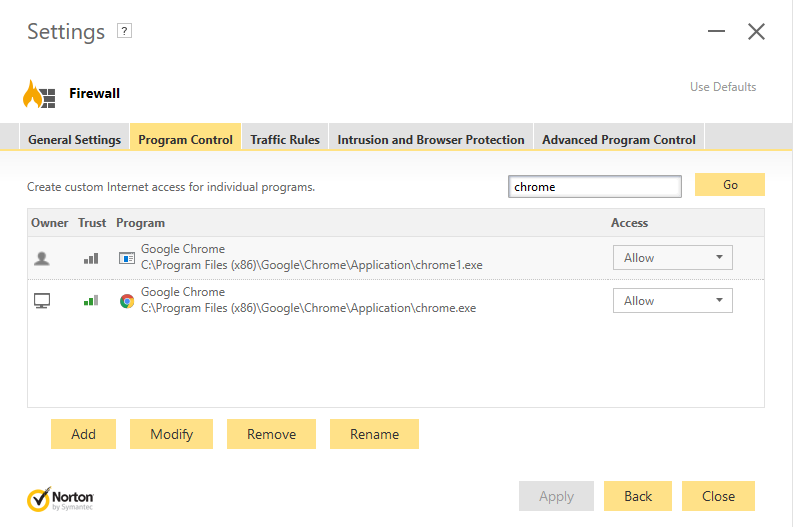
- Asegúrate de que tienes una conexión a Internet adecuada.
Arreglar Incapaz de acceder a la red en Chrome (ERR_NETWORK_CHANGED)
Asegúrate de crear un punto de restauración por si algo sale mal.
Método 1: Reinicie su módem
A veces, el simple hecho de reiniciar el módem puede arreglar este problema, puesto que la red puede haber experimentado algunos problemas técnicos que sólo se pueden superar reiniciando el módem. Si todavía no puedes arreglar este problema, sigue el siguiente método.
Método 2: Utilizar el DNS de Google
1.Abra el Panel de Control y haga clic en Red e Internet.
2.A continuación, haga clic en Centro de redes y recursos compartidos y posteriormente en Cambiar la configuración del adaptador.
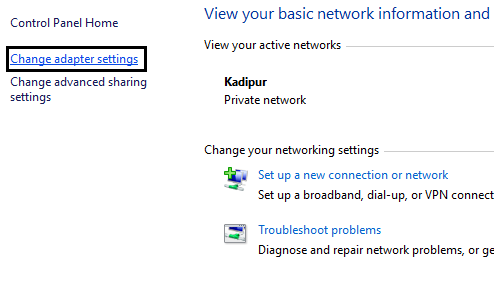
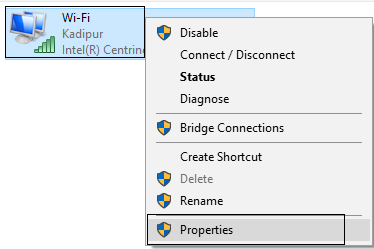
3.Selecciona tu Wi-Fi y haz doble clic en él y selecciona Propiedades.
4.Ahora seleccione Protocolo de Internet versión 4 (TCP/IPv4) y haga clic en Propiedades.
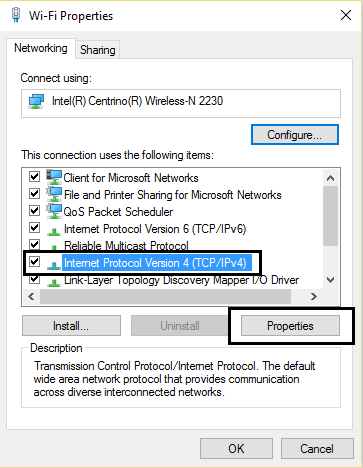
5.Marque la casilla «Utilizar las siguientes direcciones de servidores DNS» y escriba lo siguiente:
ServidorLos servidores son ordenadores centrales y potentes dentro del campo de la tecnología de la información que procesan y proporcionan software y archivos en una red. Desde el punto de vista de un cliente, varios ordenadores en una red pueden ponerse en contacto con el servidor central para conseguir la información solicitada. En la arquitectura cliente-servidor, el servidor puede ser un software que proporciona un servicio y se ejecuta en más DNS preferido: 8.8.8.8Servidor DNS alternativo: 8.8.4.4
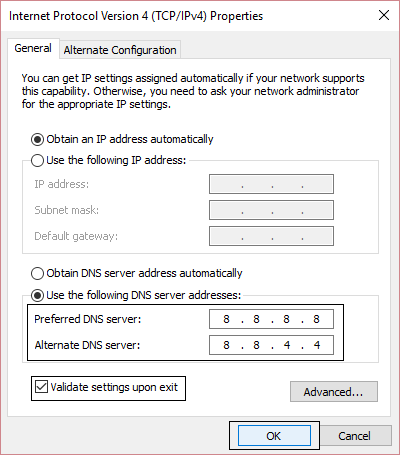
6.Cierra todo y vas a poder solucionar «No se puede acceder a la red en Chrome» (ERR_NETWORK_CHANGED).
Método 3: Desmarcar la opción de proxy
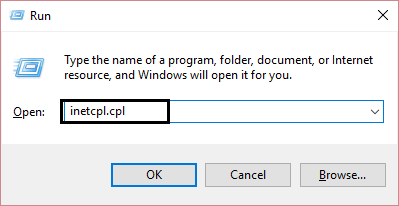
1.Presiona la tecla Windows + R, posteriormente escribe «inetcpl.cpl» y presiona enter para abrir las Propiedades de Internet.
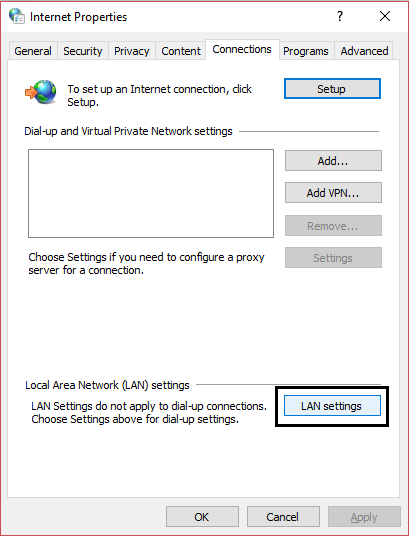
2.A continuación, vaya a la pestaña Conexiones y seleccione Configuración de LAN.
3.Desmarque Utilizar un servidor proxyUn servidor proxy es un PC que puede conectarse como interfaz entre dos ordenadores o redes. Asume una función de intermediario, recibiendo peticiones y transmitiéndolas con su propia dirección IP a otra red. Los servidores proxy se pueden usar en Internet para esconder la dirección IP. Definición El significado básico de la palabra ‘’’proxy’’’ es “la agencia, función u oficio de alguien que actúa como sustituto de otro” (diccionario de más para su LAN y asegúrese de que esté marcada la opción «Detectar de forma automática la configuración».
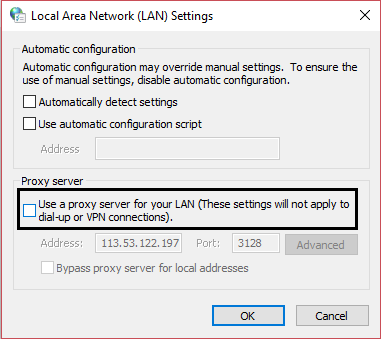
4.Haga clic en Ok y posteriormente en Aplicar y reinicie su ordenador.
Método 4: Limpiar el DNS y reiniciar el TCP/IP
1.Presiona la tecla Windows + X y posteriormente selecciona Símbolo de Comando (Admin).
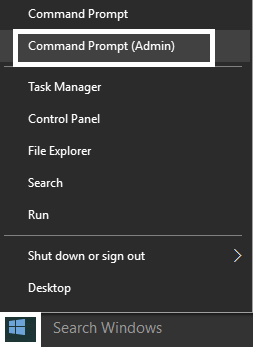
2.En el cmd escriba lo siguiente y pulse intro posteriormente de cada uno:
- ipconfig /flushdns
- nbtstat -r
- netsh int ip reset
- netsh winsock reset
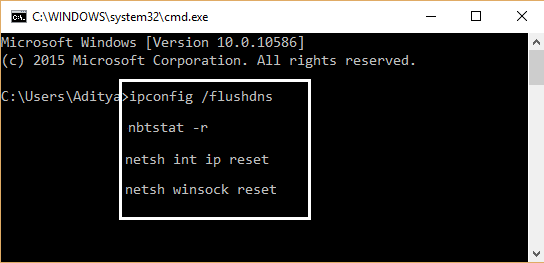
3.Reinicie su ordenador para aplicar los cambios. La limpieza del DNS parece solucionar la imposibilidad de acceder a la red en Chrome (ERR_NETWORK_CHANGED).
Método 5: Desinstalar el adaptador de red
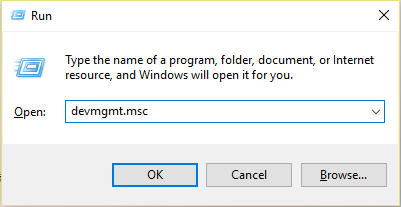
1.Presione la tecla de Windows + R, posteriormente escriba «devmgmt.msc» y presione Enter para abrir el Administrador de Dispositivos.
2.Expande los adaptadores de red y encuentra el nombre de tu adaptador de red.
3. Asegúrate de anotar el nombre del adaptador por si algo sale mal.
4.Haga clic con el botón derecho del ratón en su adaptador de red y desinstálelo.
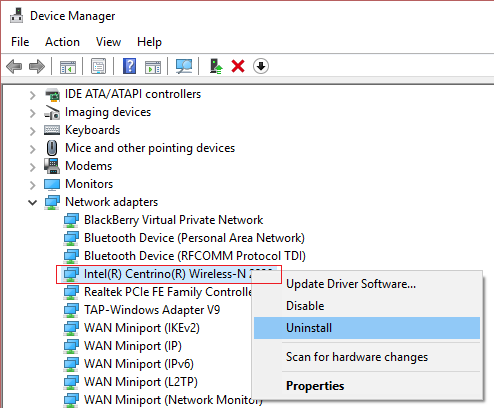
5.Si pide confirmación, seleccione Sí.
6.Reinicie su ordenador e intente reconectarse a su red.
7.Si no puedes conectarte a tu red, significa que el softwareConcepto de Software¿Qué es el Software y cuál es su función?Un Software es la parte lógica, o más bien el soporte lógico, de cualquier sistema de tipo informático. Sea un PC, un teléfono teléfono celular o inclusive una tablet, es todo aquel programa que se ejecuta en él gracias a la coordinación de la parte física, es decir, el hardware, para llevar adelante alguna tarea concretamente o un recopilatorio de más del controlador no se instala de forma automática.
8.Ahora debes de visitar la página web del fabricante y descargar el controlador desde allí.
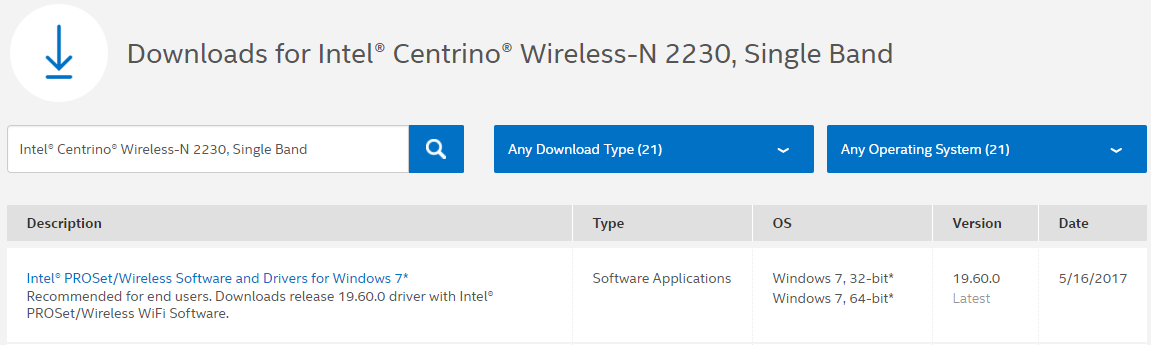
9.Instale el controlador y reinicie su ordenador.
Al reinstalar el adaptador de red, puede deshacerse de este error ERR_NETWORK_CHANGED.
Método 6: Borrar los perfiles WLAN (perfiles inalámbricos)
1.Presiona la tecla Windows + X y posteriormente selecciona Símbolo de Comando (Admin).
2.Ahora escribe este comando en el cmd y pulsa Enter: netsh wlan show profiles
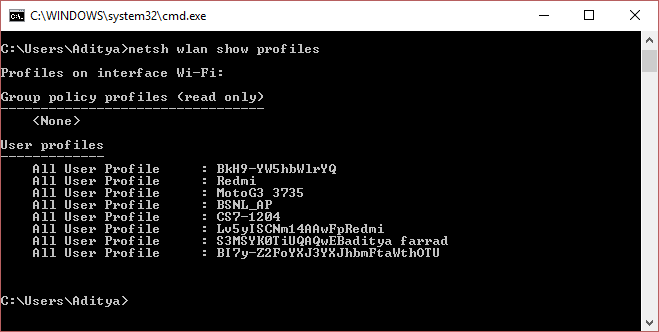
3.Entonces escriba el siguiente comando y elimine todos los perfiles Wifi.
netsh wlan delete profile name=»[NOMBRE DEL PERFIL]»
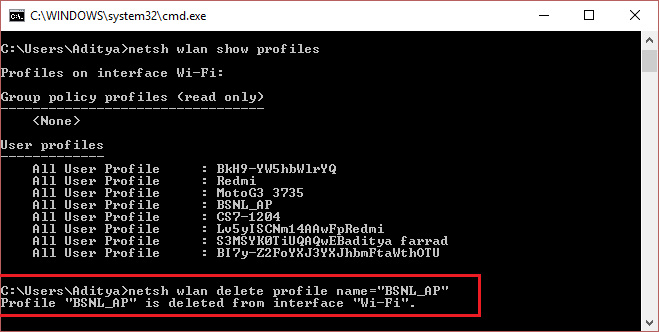
4.Sigue el paso anterior para todos los perfiles Wifi y posteriormente intenta reconectarte a tu Wifi.
Además puede comprobarlo:
- Arreglar Incapaz de conectarse al servidor proxy Código de error 130
- Arreglar el error de cromo ERR_SSL_VERSION_OR_CIPHER_MISMATCH
- Cómo arreglar este sitio no se puede llegar error en Gooogle Chrome
- Cómo solucionar el certificado del servidor ha sido revocado en cromo
- Arreglar el error ERR_TUNNEL_CONNECTION_FAILED en Google Chrome
- Cómo arreglar el error del certificado SSLLa encriptación SSL (Secure Socket Layer) proporciona una conexión segura entre el cliente y el servidor. Consiste en un protocolo de Internet que permite encriptar datos sensibles (como información de pago, datos de tarjetas de crédito) y hacerlos ilegibles a terceros. Al mismo tiempo, un certificado confirma que el servidor es fiable. En este momento, además se le llama TLS (Transport Layer Security). Relevancia SSL es un método de cifrado más en Google Chrome
Eso es todo lo que has arreglado con éxito Incapaz de acceder a la red en Chrome (ERR_NETWORK_CHANGED), pero si aún tienes alguna pregunta al respecto, no dudes en preguntar en la sección de comentarios.









