
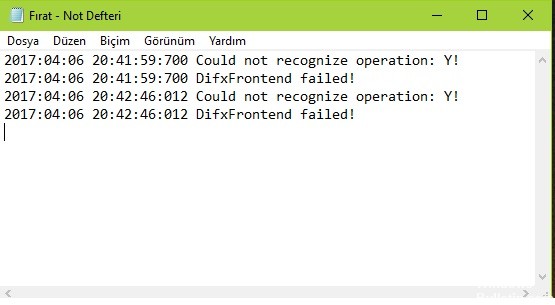
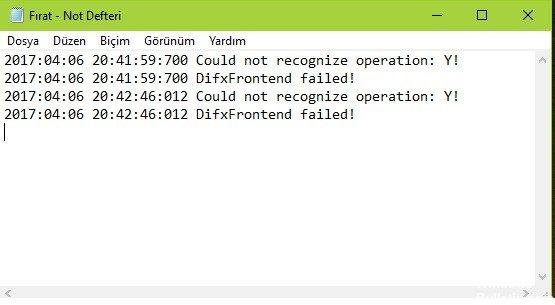
Varios usuarios se pusieron en contacto con nosotros para hacernos preguntas luego de recibir un error recurrente (en cada inicio): No se pudo detectar la operación: A! «DifxFrontend falló». Se supone que otros usuarios ven este error cuando intentan abrir una aplicación en particular (la mayoría de las veces SpotifySpotify es un servicio en streaming de música que surgió de la startup sueca Spotify AB. Spotify te permite escuchar música en tu PC, tablet y teléfono celular sin necesidad de descargarla. Como es usual en los servicios de streaming, se carga un archivo de música en la caché para que pueda reproducirse de forma directa con la app. Spotify está habilitada en la versión actual como servicio sin costes Suite). Y luego de abrir el archivo y ver el error, pueden utilizar la aplicación con normalidad. En la mayoría de los casos, la ventana emergente querrá abrir un archivo domesticado que muestre este mensaje de error. Aún cuando el problema es mucho más común en Windows 10, además ocurre en Windows 7 y Windows 8.1.
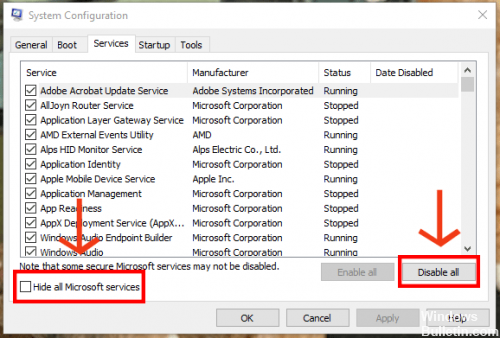
Effectuer un démarrage propre sur Windows
Pour redémarrer dans Windows 10, procédez comme suit.
- Connectez-vous à votre ordinateur en tant qu'administrateur.
- Cliquez sur Démarrer, puis tapez msconfig.
- Sélectionnez Configuration du système dans les résultats de la recherche.
- Dans l'onglet Services de la boîte de dialogue Configuration du système, cochez la case Masquer tous les services Microsoft, puis appuyez ou cliquez sur Désactiver tout.
- Dans l'onglet Démarrage de la boîte de dialogue Configuration du système, appuyez ou cliquez sur Ouvrir le gestionnaire de tâches.
- Dans l'onglet Démarrage du Gestionnaire des tâches, sélectionnez l'élément pour chaque élément de démarrage et cliquez sur Désactiver.
- Fermez le gestionnaire de tâches.
- Dans l'onglet Démarrage de la boîte de dialogue Configuration du système, appuyez ou cliquez sur OK, puis redémarrez votre ordinateur. Une fois l'ordinateur redémarré dans un environnement de démarrage minimal, vous pouvez suivre les étapes de dépannage pour installer, désinstaller ou exécuter votre application. Votre ordinateur peut temporairement perdre certaines fonctionnalités dans un environnement de démarrage minimal. Cependant, cette fonctionnalité revient lorsque vous redémarrez votre ordinateur pour des redémarrages réguliers une fois le dépannage terminé.
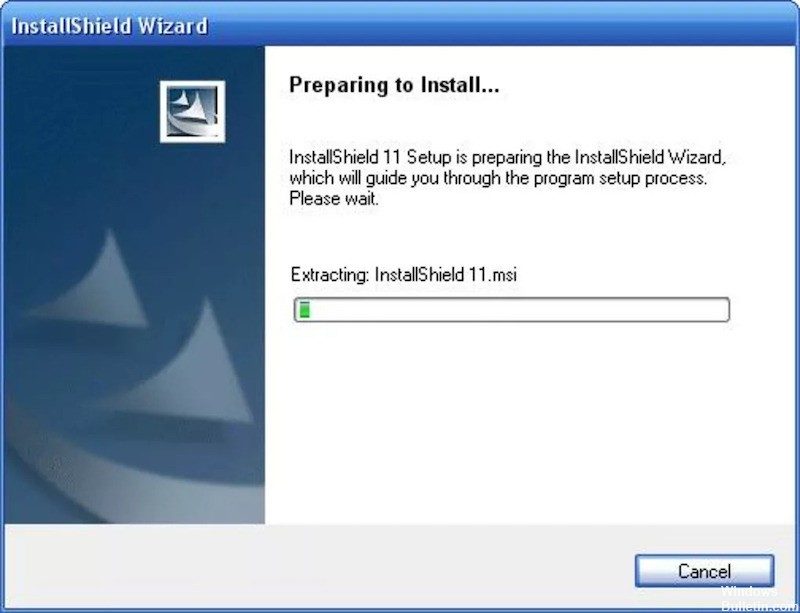
Gérer l'installation endommagée d'InstallShield
Resulta que este mensaje de error además puede ocurrir si su instalación de InstallShield está incompleta o se ve afectada por la corrupción del archivo. InstallShield utiliza DIFx (Driver Install CadreEl framework se refiere a una estructura básica subyacente en la ingeniería de software, que sirve al programador como estructura de desarrollo para su programación de apps. Los frameworks se usan principalmente en el desarrollo de software orientado a objetos y en enfoques de desarrollo basados en componentes. Características Un framework incluye los bloques de construcción básicos de un programa y por ende determina el diseño de la estructura básica Suite) para instalar Conducteurs et les versions plus récentes d'InstallShield et ajoutez-les à l'assistant de pilote de périphérique.
Dans certaines circonstances, cependant, InstallShield peut abuser des ressources de votre système en essayant constamment de terminer les installations. Ce comportement peut être visible dans le Gestionnaire des tâches : si vous voyez une ou plusieurs applications nommées d'après votre premier compte Windows, il s'agit d'une mauvaise instance d'InstallShield.
Si ce scénario s'applique, vous devriez pouvoir résoudre le problème en appelant le Gestionnaire des tâches, en déterminant l'emplacement de l'application et en la supprimant complètement. Cette opération a été confirmée par plusieurs utilisateurs qui ont des difficultés à résoudre le problème de Non détection : A ! « DifxFrontend a échoué ! Erreur.
Exécution d'une analyse antivirus
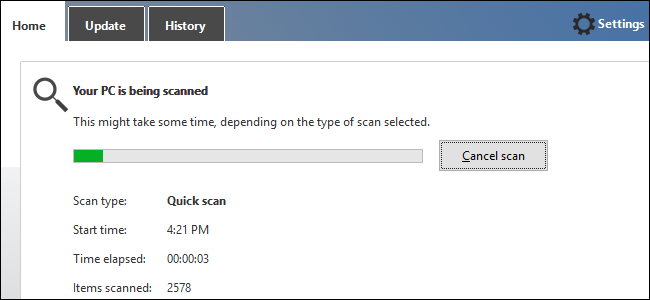
Pour analyser votre ordinateur avec Windows Defender, suivez ces six étapes.
- Sélectionnez le bouton Menu Démarrer.
- Dans la zone de texte Rechercher les programmes et fichiers, tapez Windows Defender.
- Sélectionnez Windows Defender.
- Vous pouvez être invité à vérifier les mises à jour. Si tel est le cas, cliquez sur Rechercher les mises à jour maintenant.
- Pour analyser votre ordinateur, cliquez sur Analyser.
- Windows Defender analyse votre ordinateur et vous avertit s'il détecte une activité malveillante.
https://community.spotify.com/t5/Ongoing-Issues/At-Start-up/idi-p/1730379








