
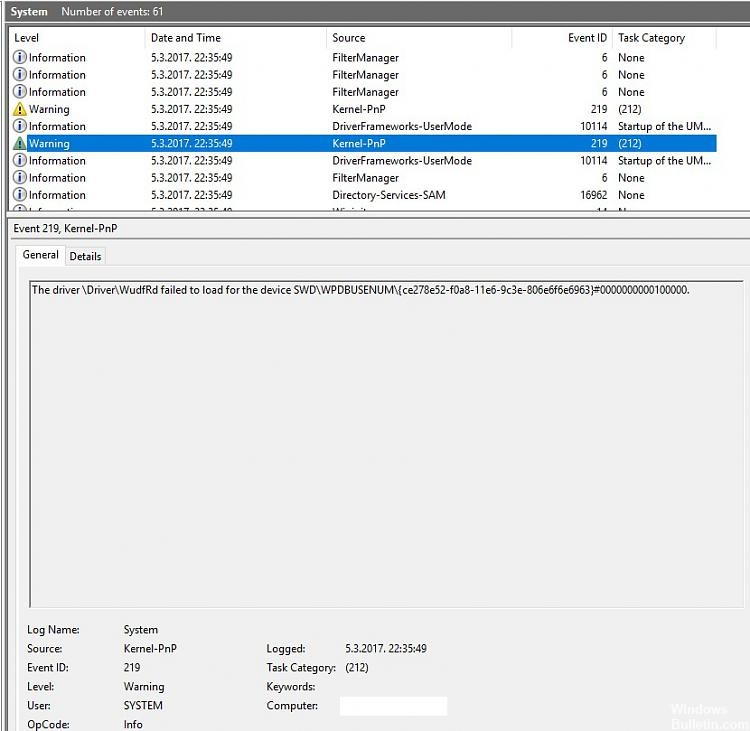
Dans le PublierConcepto de Post¿Qué es un Post?Un Post es todo aquel contenido, sea post, opinión, noticia u otro género, que un autor publica en un blog. Este puede ser de carácter corporativo o meramente ocioso; pero siempre tiene como meta arrojar información o reflejar una idea, al mismo tiempo de facilitar que los usuarios encuentren la web donde se recoge por medio de de buscadores y demás plataformas online.Generalmente, se han Suite de hoy, determinaremos la causa y después prescribiremos una factible solución al error Event ID 219 cuando conecta un dispositivo a una computadora con Windows 10. Cuando un dispositivo está conectado a una computadora con Windows 10, se puede registrar un un événementConcepto de Evento¿Qué es un Evento?Un Evento es una actividad de carácter social que suele tener cierta proyección a nivel público y, de esta manera, suscita el interés de un determinado sector relacionado con la temática o con la razón por el que se celebra. Es un tipo de acto que suele tener mucha repercusión a nivel empresarial.Podemos hallar distintos tipos de eventos, desde los deportivos hasta los empresariales, pasando Suite de advertencia del kernel PNP ID 219 en el registro del sistema con el evento DriverFrameworks Usage Mode ID 10114.
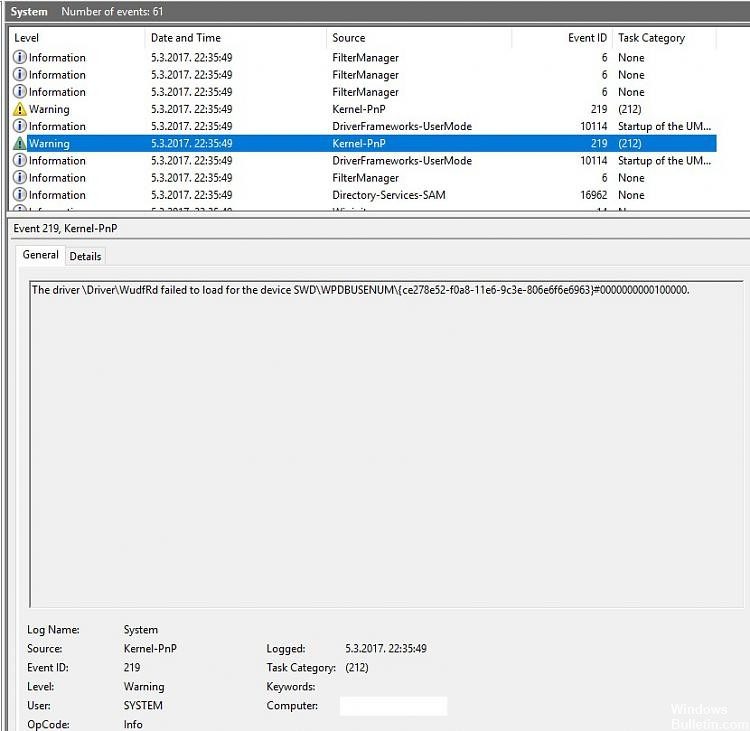
La mayoría de los usuarios que han actualizado su computadora a Windows 10 han informado del error «Driver WudfRd failed to load». El error tiene el ID de evento 219 y su origen es Kernel-PnP. De este modo, este problema además se conoce como error 219.
Por lo general, el «Id. De evento 219: no se pudo cargar wudfrd conducteur”El error es provocado por un controlador de dispositivo incorrecto en su computadora. Puede solucionarlo fácilmente resolviendo el problema del controlador en su computadora.
Una vez que se produce este error, recibirá una advertencia en el registro del sistema cada vez que inicie la computadora. Como se muestra en la próxima captura de pantalla, puede ver la descripción del error 219 en el Visor de eventos: No se pudo cargar el controlador WudfRd para el dispositivo.
Busque el controlador defectuoso manualmente y actualícelo a través del Administrador de dispositivos.
Con este método, primero debe hallar el controlador defectuoso.
1) En su teclado, pulse simultáneamente la tecla del LogoConcepto de Logotipo¿Qué es un Logotipo?Un Logotipo, o logo, no es más que el elemento gráfico o visual con el que se dota de identidad a una empresa, negocio, producto o servicio. Es ese símbolo con el que se apela a la memoria visual y con el que se permite dotar de presencia a cualquier tipo de entidad sin necesidad de recurrir a descripciones.De hecho, es más correcto hablar de Suite de Windows + la tecla R para abrir un cuadro de ejecución. Después, escriba devmgmt.msc en el campo y pulse Tener acceso para abrir el Administrador de dispositivos.
2) En la ventana emergente del Administrador de dispositivos, expanda cada cuadro de diálogo para ver qué controlador está resaltado en amarillo. El conductor con la marca amarilla significa que se está comportando incorrectamente.
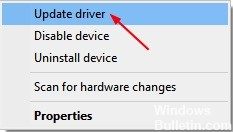
3) Haga clic con el botón derecho en el controlador resaltado en amarillo y seleccione Actualizar controlador o algo semejante.
4) Haga clic en Chequear la actualización del LogicielConcepto de Software¿Qué es el Software y cuál es su función?Un Software es la parte lógica, o más bien el soporte lógico, de cualquier sistema de tipo informático. Sea un PC, un teléfono teléfono celular o inclusive una tablet, es todo aquel programa que se ejecuta en él gracias a la coordinación de la parte física, es decir, el hardware, para llevar adelante alguna tarea concretamente o un recopilatorio de Suite del controlador de forma automática.
Reinstale el controlador USB
Pulse la tecla de Windows y X en cualquier momento, aparece el menú contextual, seleccione Administrador de dispositivos. Haga clic en los controladores USB para expandirlos y haga clic con el botón derecho en cada uno de ellos para desinstalarlos. Cuando se complete este procedimiento, reinicie su computadora. Asegúrese de que el Visor de eventos aún esté registrando el error 219. Si los problemas persisten, utilice el método siguiente.
(*10*)Habilite el servicio Windows Driver Foundation
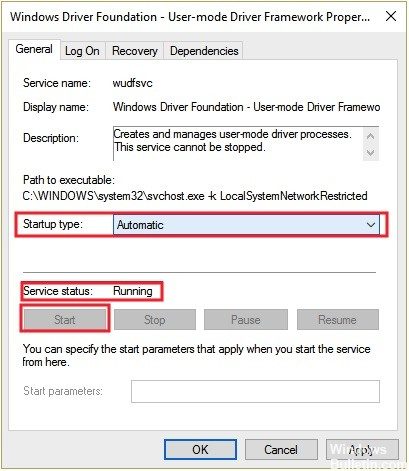
Windows Driver Foundation es un servicio esencial para los lectores. Si el servicio está deshabilitado, puede recibir el mensaje de error «No se pudo cargar el controlador WudfRd». Básicamente siga estos pasos para activarlo.
Paso 1: Pulse Windows + R para abrir la ventana Ejecutar. Escriba services.msc en el cuadro de diálogo y haga clic en Aceptar.
Paso 2: En la interfaz principal de Servicios, ubique el servicio Windows Driver Foundation – User-mode Driver CadreEl framework se refiere a una estructura básica subyacente en la ingeniería de software, que sirve al programador como estructura de desarrollo para su programación de apps. Los frameworks se usan principalmente en el desarrollo de software orientado a objetos y en enfoques de desarrollo basados en componentes. Características Un framework incluye los bloques de construcción básicos de un programa y por ende determina el diseño de la estructura básica Suite y haga doble clic en él para abrir la ventana Propiedades.
Paso 3: En la pestaña General, configure el Tipo de inicio en Automático. Asegúrese de que el servicio tenga el estado En ejecución. Caso contrario, tiene que hacer clic en el botón Iniciar para activar el servicio. Después haga clic en Aplicar y Aceptar para almacenar los cambios.
Ejecute el solucionador de problemas para el mantenimiento del sistema
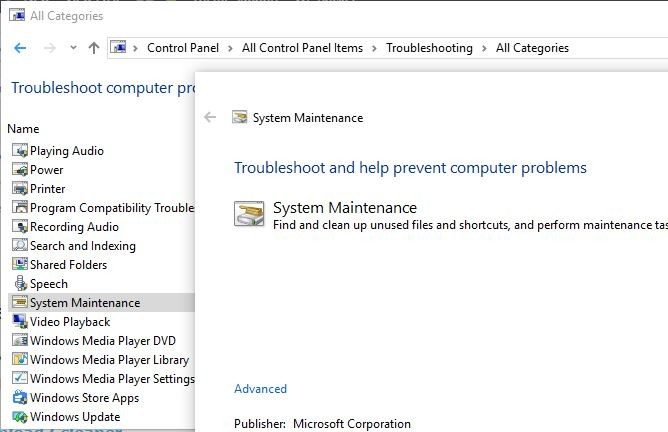
- Pulse la tecla Windows OS4o0pO.png y la tecla R para abrir el cuadro de tiempo de ejecución.
- Copie y pegue lo siguiente en el cuadro Ejecutar, después pulse Tener acceso.
- msdt.exe -id Diagnóstico de mantenimiento
- En la página que se abre, haga clic en Siguiente y siga las instrucciones para completar la respuesta de problemas.








