
RECOMENDADO: Haga clic aquí para corregir errores de Windows y aprovechar al máximo el rendimiento del sistema
En el cliente de Origin, es factible que el usuario no pueda sincronizar los datos de almacenamiento en la nube por varios motivos. Esto puede deberse a una instalación del juego dañada, así como a actualizaciones de Windows, DNSConcepto de DNS¿Qué son las DNS (Domain Name Server)?Al hablar de DNS, nos referimos a las iniciales Domain Name System (Sistema de Nombres de Dominio). Consiste en una tecnología que recurre a las bases de datos para detectar la dirección IP a la que pertenece cualquier dominio que un usuario quiera desear. Es decir, toma la URL y la “traduce” para ofrecer como resultado su dirección exacta, su IP.Para quien más o sistema desactualizado. conductores. Mientras juegan un juego nuevo, algunos jugadores de ordenador reportan errores de sincronización en la nube. Aún cuando algunos clientes están experimentando este problema, los expertos han implementado una solución al problema con el cliente.
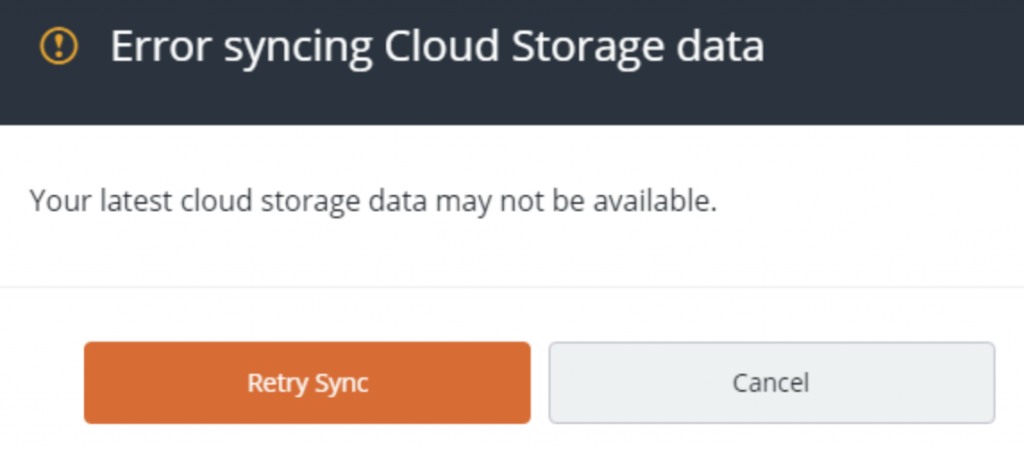
Si encuentra estos problemas, es recomendable apagar y encender Origin nuevamente. Solo si no tiene éxito, puede probar otros métodos.
¿Cuáles son las causas de los errores al sincronizar los datos de almacenamiento en la nube en Origin?
Éstos son algunos de los culpables del fallo inicial:
- Debido a problemas con la configuración de su red
- El softwareConcepto de Software¿Qué es el Software y cuál es su función?Un Software es la parte lógica, o más bien el soporte lógico, de cualquier sistema de tipo informático. Sea un PC, un teléfono teléfono celular o inclusive una tablet, es todo aquel programa que se ejecuta en él gracias a la coordinación de la parte física, es decir, el hardware, para llevar adelante alguna tarea concretamente o un recopilatorio de más antivirus o firewallConcepto de Firewall¿Qué es el Firewall?El Firewall es un hardware o software que protege a un equipo de accesos no autorizados desde una red de terceros. Además se le conoce como cortafuegos y actúa como una pared entre el Internet y el PC. Es el que monitorea el tráfico de una red y limita la entrada o salida de datos. Funciona bajo ciertas reglas que permiten autorizar una conexión, bloquear más además puede causar fallas
- La versión de Windows que está usando no está actualizada
- Controladores de sistema obsoletos
- Por problemas de DNS
- El juego y la instalación del cliente original se dañarán.
Ahora, sin renunciar tiempo, siga las soluciones anteriores una por una hasta que encuentre una que funcione para usted.
Ejecuta Origin como administrador
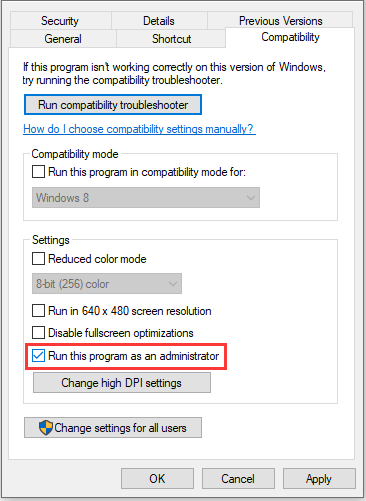
Asegúrate de ejecutar Origin como administrador. Algunos recursos del sistema están protegidos por privilegios administrativos. Si su cliente iOS no los tiene, podría causar problemas de sincronización.
De este modo, ejecute su cliente de Origin como administrador para arreglar el problema. Para hacer esto, haga lo siguiente:
- Cierre la aplicación Origin> y abra el Administrador de tareas para culminar todos los procesos relacionados.
- Posteriormente, haga clic con el botón derecho en el icono de Origin Client y seleccione Ejecutar como administrador.
- Cuando se le solicite el Control de cuentas de usuario, haga clic en Sí.
- E intente ejecutar el juego problemático para ver si funciona o no.
Limpiar la carpeta Origin Cache
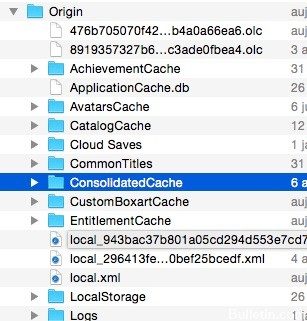
Para corregir el error de que Origin no puede sincronizar sus datos de almacenamiento en la nube, puede intentar eliminar la cachéUn caché es un tipo de memoria auxiliar de la que se puede recuperar a alta velocidad con una capacidad de almacenamiento relativamente pequeña. Se encuentra entre la unidad central de procesamiento (CPU) y la memoria principal. Ayuda a evitar el acceso al disco duro o los recálculos complejos almacenando temporalmente ciertos datos y haciéndolos disponibles rápidamente cuando sea necesario. El caché almacena una copia de la petición actual y más de Origin. Asegúrese de que todo el software de Origin esté totalmente cerrado antes de continuar.
Aquí tienes un tutorial.
- Pulse las teclas Windows y R simultáneamente para abrir el cuadro de diálogo Ejecutar.
- Posteriormente, escriba% ProgramData% / Origin en el cuadro y haga clic en Aceptar para continuar.
- Elimine todos los archivos y carpetas excepto la carpeta LocalContent.
- Posteriormente abra el cuadro de diálogo Ejecutar, escriba% AppData% en el cuadro y haga clic en Aceptar para continuar.
- Vaya a AppData y elimine la carpeta Origin.
Posteriormente de eso, reinicie su computadora y verifique si el error de sincronización de datos de almacenamiento en la nube de Origin se ha resuelto.
Actualiza tu tarjeta gráfica conductor
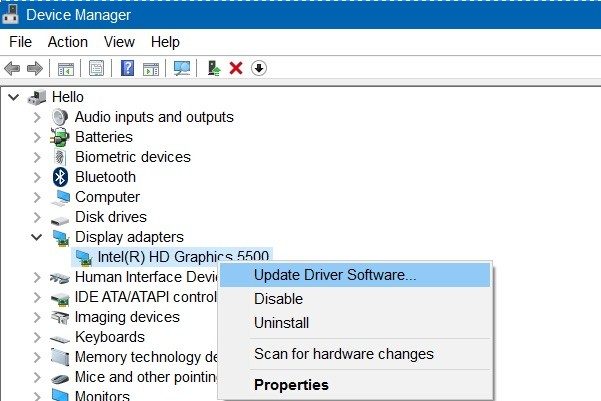
Para corregir el error de sincronización de datos de almacenamiento en la nube de Origin, puede intentar actualizar el controlador de su tarjeta gráfica.
Aquí tienes un tutorial.
- Pulse las teclas Windows y R al mismo tiempo para abrir el cuadro de diálogo Ejecutar.
- Escriba devmgmt.msc en el cuadro y haga clic en Aceptar para continuar. (Además puede leer el postConcepto de Post¿Qué es un Post?Un Post es todo aquel contenido, sea post, opinión, noticia u otro género, que un autor publica en un blog. Este puede ser de carácter corporativo o meramente ocioso; pero siempre tiene como meta arrojar información o reflejar una idea, al mismo tiempo de facilitar que los usuarios encuentren la web donde se recoge por medio de de buscadores y demás plataformas online.Generalmente, se han más 10 formas de abrir el Administrador de dispositivos en Windows 10 para conocer otras formas de abrir el Administrador de dispositivos).
- En la ventana emergente, expanda su tarjeta de video.
- Seleccione el controlador de su tarjeta de video de la lista.
- Posteriormente seleccione Actualizar controlador para continuar.
- En la ventana emergente, seleccione la opción «Buscar de forma automática el software del controlador actualizado».
- Posteriormente siga las instrucciones en la pantalla para continuar.
Inhabilitar antivirus y firewall
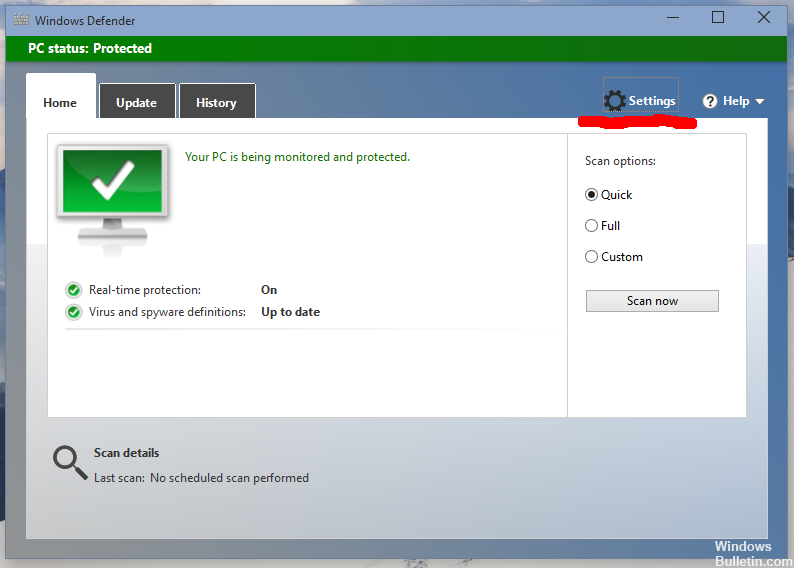
Paso 1. Sal del juego y del cliente de Origin.
Paso 2: desactive el software antivirus en Windows.
Paso 3: apague además su firewall.
Paso 4: Si no vuelve a ver el mismo error, agregue una excepción para el juego y el cliente Origin en la configuración de antivirus y firewall.
Paso 5: No olvide activar su antivirus y firewall.
Pruebe con otra red o cable directo
Paso 1: sal del juego.
Paso 2: Cambie a otra red o use cable en lugar de Wi-Fi. Si no hay otra red disponible, puede utilizar un punto de acceso teléfono celular o una VPN para ver si su ISP está provocando el problema.
Paso 3: reinicia el juego.
Cuando haya completado todos los pasos, habrá actualizado el controlador de su tarjeta gráfica y reiniciado su computadora para ver si se resuelve el error de sincronización de datos de almacenamiento en la nube de Origin.
Los problemas de DNS, los controladores del sistema y Windows obsoletos y las instalaciones de juegos o clientes de Origin dañadas pueden causar problemas de sincronización. Esto evitará que los jugadores sincronicen los datos guardados en la nube con cualquier juego en el cliente de Origin. A pesar de todo, esto no siempre es un problema para el lector. además puede educar a los desarrolladores.
A pesar de las muchas razones que pueden provocar este error de sincronización, existen varias soluciones. Como usuario, puede conseguir la opción «Volver a sincronizar» o el botón «Reproducir de todos modos». Haz un clic y juega.
Si el error de Origin ocurre cuando sincroniza sus datos de almacenamiento en la nube, debe probar cuatro soluciones. Deberían funcionar y puedes seguir disfrutando del juego.
RECOMENDADO: Haga clic aquí para arreglar errores de Windows y aprovechar al máximo el rendimiento del sistema





