Si vous avez enregistré les informations de connexion (nom d'utilisateur et mot de passe) dans Google Chrome, il peut être utile d'exporter le mot de passe enregistré dans un fichier .csv en tant que sauvegarde. À l'avenir, si vous souhaitez réinstaller Google Chrome, vous pouvez facilement utiliser ce fichier CSV pour restaurer les mots de passe que vous avez enregistrés pour divers sites Web. Chaque fois que vous visitez un site Web, Google Chrome vous demandera d'enregistrer vos informations d'identification pour ce site Web, de sorte qu'à l'avenir, lorsque vous le visiterez, vous puissiez accéder automatiquement au site Web à l'aide des informations d'identification enregistrées.
A modo de ejemplo, si vas a FacebookConcepto de Facebook¿Qué es Facebook?Facebook es una red social hecha por personas y pensada para conectar a personas. Es una de las pioneras de este sector, una de las primeras plataformas que llegaron a Internet con la finalidad de facilitar la comunicación entre usuarios de todas partes, compartir información y contactar con familiares lejanos, amistades o conocidos.Hoy en día, es la red más popular de todo Internet. Nacida en 2004 Suite.com y Chrome te pide que guardes tu contraseña para Facebook, le das permiso a Chrome para que guarde tu credencial para Facebook. Ahora, cada vez que visites Facebook, podrás iniciar sesión automáticamente con tu credencial guardada sin necesidad de introducir tu nombre de usuario y contraseña cada vez que visites Facebook.
Eh bien, il est logique de sauvegarder toutes vos informations d'identification enregistrées, car sans elles, vous pourriez vous sentir perdu. Mais je dois mentionner que lorsque vous sauvegardez dans le fichier .csv, toutes vos informations sont en texte brut et que toute personne ayant accès à votre PC peut facilement récupérer votre nom d'utilisateur et votre mot de passe pour l'un des sites Web répertoriés dans le fichier CSV. Bien sûr, soit vous enregistrez votre .csv sur une clé USB, puis vous le verrouillez dans un endroit sûr, soit vous pouvez importer ce fichier dans votre gestionnaire de mots de passe.
Par conséquent, une fois que vous téléchargez le fichier .csv, assurez-vous de le supprimer juste après l'avoir mis sur une clé USB ou dans le gestionnaire de mots de passe. Par conséquent, sans perdre de temps, voyons comment exporter les mots de passe enregistrés dans Google Chrome sous Windows 10 à l'aide du tutoriel suivant.
Comment exporter des mots de passe enregistrés dans Google Chrome
Assurez-vous de créer un point de restauration en cas de problème.
Méthode 1: activer ou désactiver l'exportation de mot de passe dans Google Chrome
1.Ouvrez Google Chrome et copiez l'adresse suivante dans la barre d'adresse et appuyez sur Entrée:
cromo://banderas/
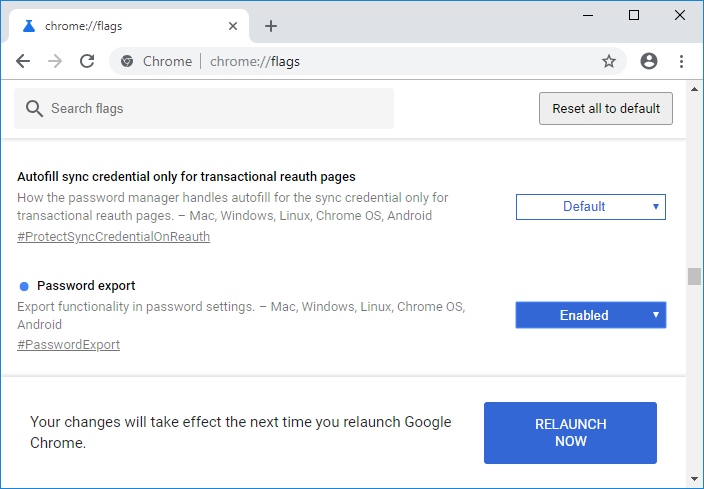
2. La première option que vous verriez sur l'écran ci-dessus serait "Exporter le mot de passe".
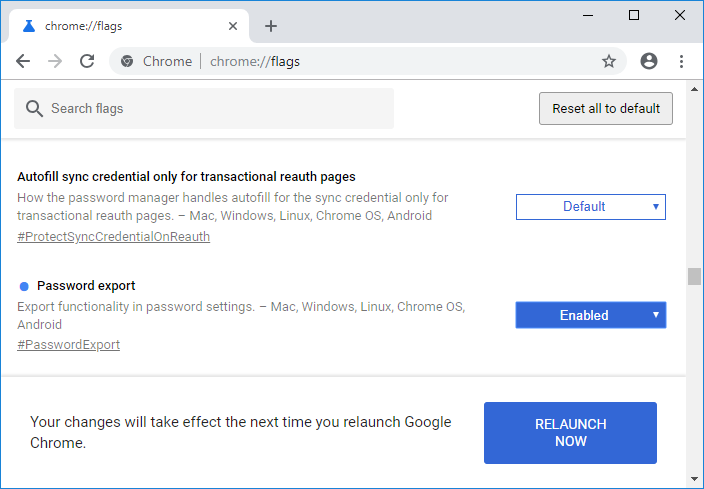
Maintenant, dans le menu déroulant Exporter les mots de passe, sélectionnez Activé si vous souhaitez activer l'exportation des mots de passe dans Chrome.
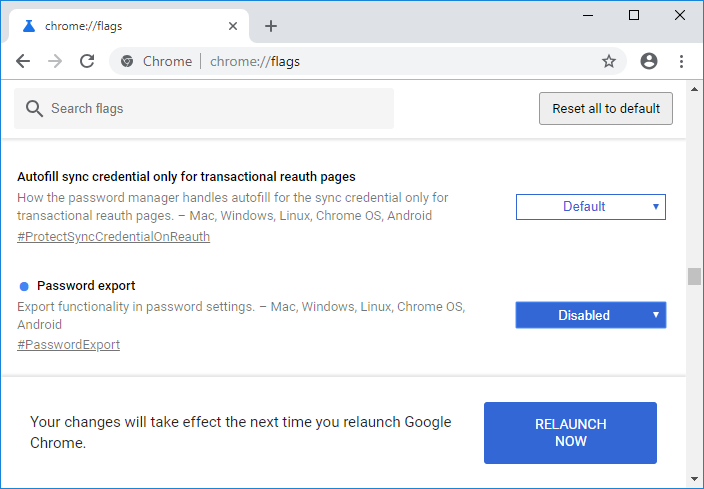
4.Si vous souhaitez désactiver l'exportation de mot de passe, sélectionnez simplement Désactivé dans le menu déroulant.
5.Redémarrez Chrome pour stocker les modifications.
Méthode 2: Comment exporter des mots de passe enregistrés dans Google Chrome
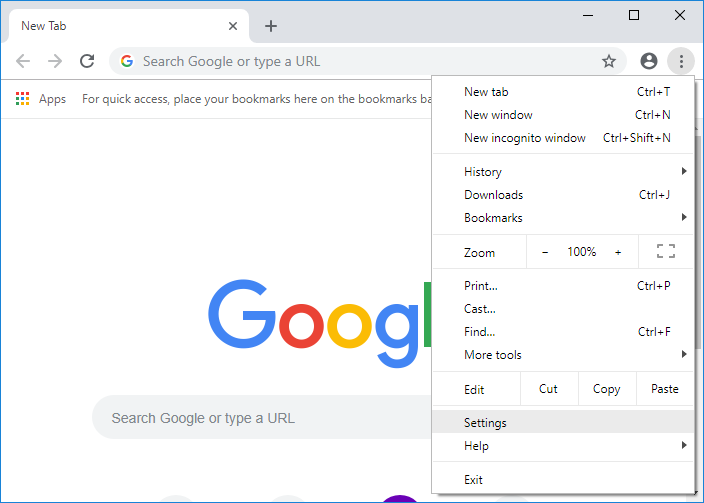
1.Ouvrez Google Chrome et cliquez sur les trois points verticaux (bouton Plus) dans le coin supérieur droit, puis cliquez sur Paramètres.
Nota: Puedes entrar directamente a la página de Gestión de Contraseñas yendo a esta dirección en el le navigateurUn navegador (además: browser) es una herramienta informática que te permite ver documentos y datos y navegar por la red. Los navegadores pueden mostrar distintos tipos de recursos de información; principalmente documentos HTML, a pesar de todo, además son posibles otros tipos de archivos y contenido multimedia, como PDF, JPEG, MPEG, GIF o el lenguaje de meta marcado. A través el uso de complementos especiales y la configuración respectivo, los Suite:chrome://configuración/contraseñas
2.Desplácese hacia abajo y haga clic en el relierConcepto de Dominio¿Qué es un Enlace?En Internet, un link, además conocido como enlace o hipervínculo, es cualquier texto o imagen que se encuentra en una página web y en la que el usuario puede pulsar o clicar para ser dirigido a otro contenido distinto. Es el principal medio de “desplazamiento” en la red, puesto que se encuentra presente en prácticamente cualquier portal que visites a día de hoy, inclusive en Suite Avanzado en la parte inferior de la página.
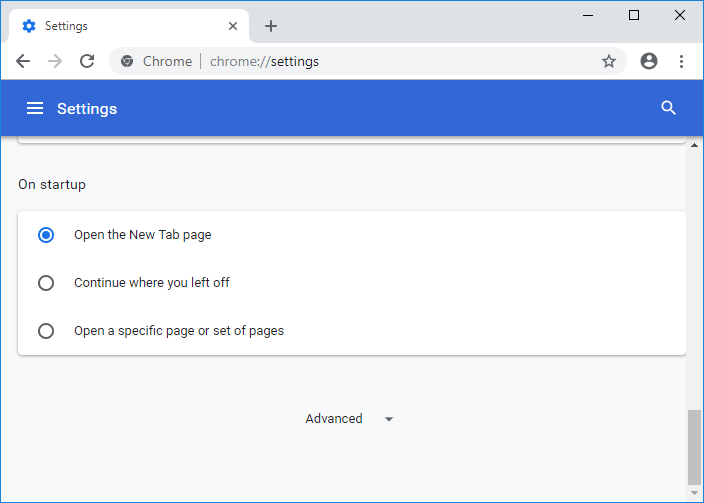
3. Maintenant, dans la section Mots de passe et formulaires, cliquez sur «Gérer les mots de passe».
4.Cliquez sur le bouton "Plus d'action" (trois points verticaux) à côté de l'en-tête "Mots de passe enregistrés".
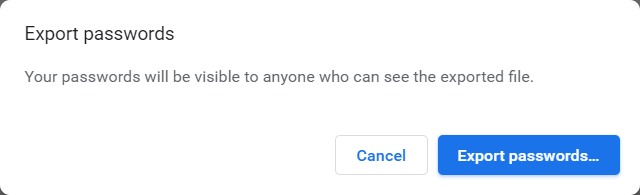
5. Sélectionnez ensuite "Exporter les mots de passe" et cliquez à nouveau sur le bouton "Exporter les mots de passe".
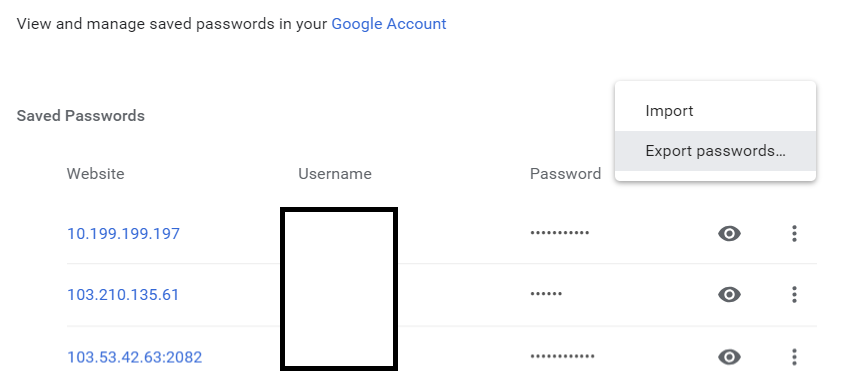
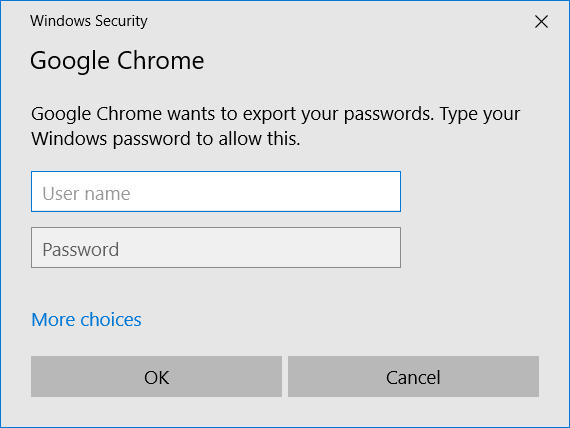
6.Une fois que vous aurez cliqué sur le bouton «Exporter les mots de passe», il vous sera demandé de vérifier votre identité en entrant vos informations de connexion Windows actuelles.
7.Saisissez le nom d'utilisateur et le mot de passe Windows que vous utilisez pour vous connecter et cliquez sur OK.
8. Naviguez où vous souhaitez enregistrer la liste des mots de passe Chrome et cliquez sur Enregistrer.
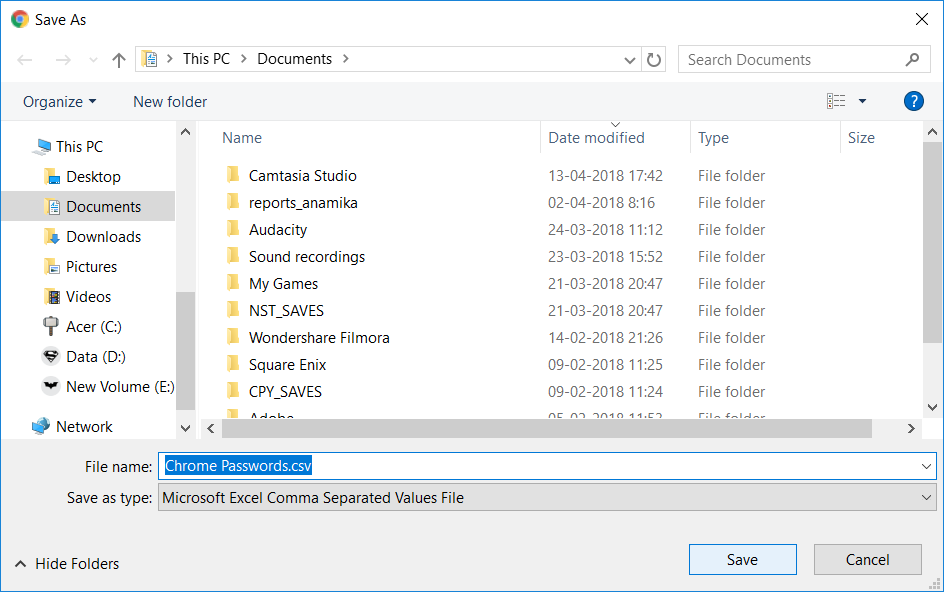
Remarque: par défaut, la liste des mots de passe s'appellera Chrome Passwords.csv, mais si vous le souhaitez, vous pouvez facilement la modifier dans la boîte de dialogue Enregistrer sous ci-dessus.
9. Fermez Chrome et accédez au fichier Chrome Passwords.csv pour vérifier que toutes vos informations d'identification s'y trouvent.
Vous avez déjà appris à exporter des mots de passe enregistrés dans Google Chrome, mais si vous avez encore des questions sur ce tutoriel, n'hésitez pas à les poser dans la section des commentaires.