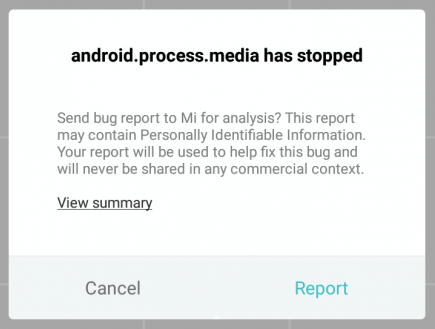
Androide es indudablemente uno de los sistemas operativos más populares. Es conocido por su extremadamente conveniente interface utilisateur Una interfaz de usuario es un medio por medio de del cual una persona puede controlar un software o hardware específico. Lo ideal es que las interfaces de usuario sean fáciles de utilizar para que la interacción sea lo más instintiva e intuitiva factible. En el caso de los programas informáticos, esto se denomina interfaz gráfica de usuario. Desarrollo y tipos de interfaces de usuario A diferencia de la Suite y una enorme variedad de características y apps. Aún cuando es un sistema operativo bastante utilizado para la mayoría de los teléfonos móviles, viene con su propio conjunto de problemas. Los usuarios de Android se enfrentan frecuentemente a errores y ventanas emergentes inesperadas, siendo uno de ellos el error «Desafortunadamente, el procedimiento android.process.media se ha detenido». Si te encuentras con este error en tu dispositivo móvil, lee este PublierConcepto de Post¿Qué es un Post?Un Post es todo aquel contenido, sea post, opinión, noticia u otro género, que un autor publica en un blog. Este puede ser de carácter corporativo o meramente ocioso; pero siempre tiene como meta arrojar información o reflejar una idea, al mismo tiempo de facilitar que los usuarios encuentren la web donde se recoge por medio de de buscadores y demás plataformas online.Generalmente, se han Suite para descubrir algunas formas de solucionarlo.
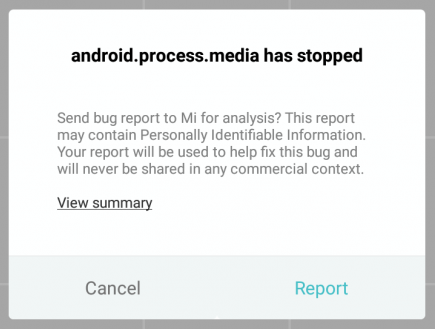
Il peut y avoir de nombreuses raisons pour lesquelles la procédure Android moyenne a arrêté l'erreur. Certaines d'entre elles sont:
- Problèmes de stockage multimédia et de gestionnaire de téléchargement.
- La appliConcepto de APP¿Qué es una APP?Una App es todo aquel programa que se ejecuta desde una interfaz teléfono celular, es decir, desde un móvil o una tablet. Consiste en la herramienta principal para cualquier usuario que tenga un teléfono teléfono celular, de todo el software que se mueve en tiendas digitales como Google Play Store o la App Store y que tanto se adentra en cualquier terminal moderno.Es un concepto Suite se cae.
- Attaques malveillantes.
- Opérations erronées d'une ROM personnalisée à une autre.
- La mise à jour du micrologiciel du téléphone a échoué.
Vous trouverez ci-dessous quelques astuces et méthodes utiles que vous pouvez utiliser pour résoudre cette erreur. Il est fortement recommandé de sauvegarder vos données Android avant de continuer à résoudre le problème.
Correction d'une erreur Android.Process.Media a arrêté
Método 1: Eliminar el cacheUn caché es un tipo de memoria auxiliar de la que se puede recuperar a alta velocidad con una capacidad de almacenamiento relativamente pequeña. Se encuentra entre la unidad central de procesamiento (CPU) y la memoria principal. Ayuda a evitar el acceso al disco duro o los recálculos complejos almacenando temporalmente ciertos datos y haciéndolos disponibles rápidamente cuando sea necesario. El caché almacena una copia de la petición actual y Suite y los datos de los androides
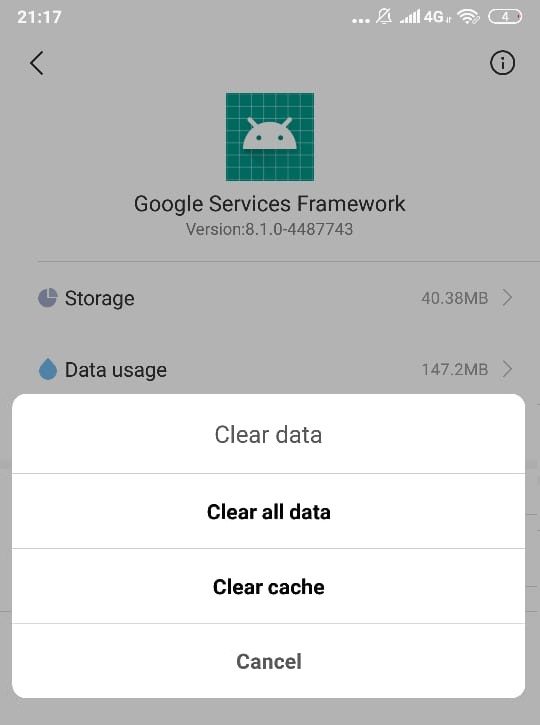
Limpiar la caché y los datos de las diferentes apps es una de las soluciones básicas para muchos problemas y errores. Para este error en particular, deberás vaciar la caché y los datos del Marco de servicios de Google y de Google Play StoreConcepto de Google Play Store¿Qué es Google Play Store?Google Play Store es la tienda de apps móviles para dispositivos con sistema operativo Android. Todo programa que se desarrolle con la finalidad de ser utilizado en smartphones o tablets que cuenten con el S.O. de Google ha de aparecer listado en el catálogo de esta tienda para garantizar su seguridad y la aprobación por parte de la compañía.Aún cuando nació con Suite.
EFFACER LE CADRE DES SERVICES GOOGLE ET LES DONNÉES DU CACHE
Accédez aux paramètres de votre appareil Android.
2.Accédez à la section Paramètres de l'application.
3.Appuyez sur "Applications installées".
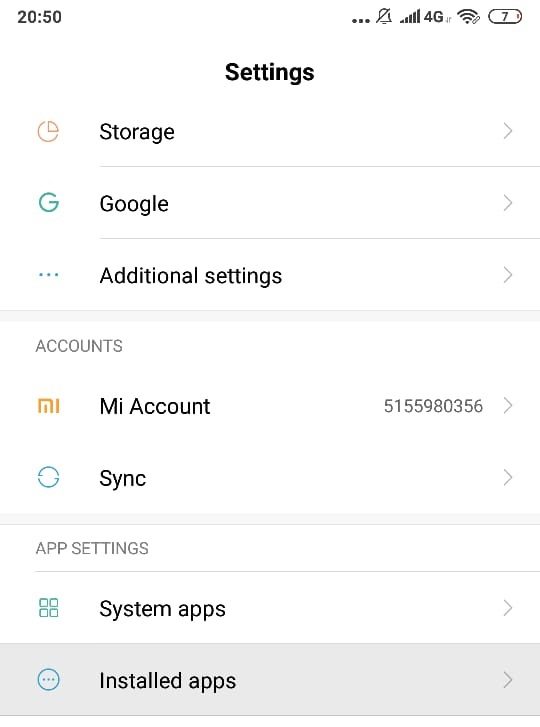
4.Busca $0027Google Services CadreEl framework se refiere a una estructura básica subyacente en la ingeniería de software, que sirve al programador como estructura de desarrollo para su programación de apps. Los frameworks se usan principalmente en el desarrollo de software orientado a objetos y en enfoques de desarrollo basados en componentes. Características Un framework incluye los bloques de construcción básicos de un programa y por ende determina el diseño de la estructura básica Suite$0027 y tócalo.

5. Appuyez sur effacer les données et supprimez le cache.
EFFACER LES DONNÉES ET LE CACHE DE GOOGLE PLAY STORE
Accédez aux paramètres de votre appareil Android.
2.Accédez à la section Paramètres de l'application.
3.Appuyez sur "Applications installées".
4. Recherchez "Google Play Store".
5. Touchez-le.
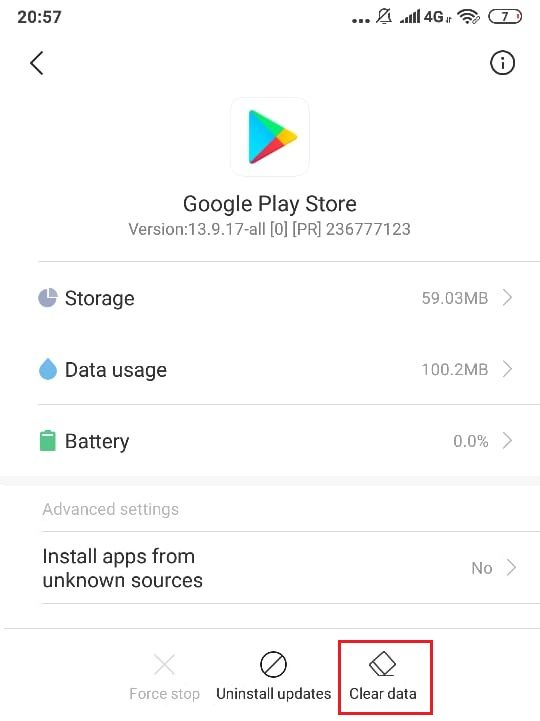
6. Appuyez sur Effacer les données et effacez le cache.
Maintenant, revenez aux paramètres de l'application pour le cadre des services Google et appuyez sur "Forcer l'arrêt" et effacez à nouveau le cache. Une fois que vous avez vidé le cache et les données, redémarrez votre appareil Android. Vérifiez si vous pouvez réparer Android.Process.Media a arrêté l'erreur ou non.
Méthode 2: désactiver le stockage multimédia et le gestionnaire de téléchargement
Si l'erreur persiste, effacez le cache et les données du gestionnaire de téléchargement et du stockage multimédia. Cette étape est une solution pour de nombreux utilisateurs. Aussi, forcez-les à les arrêter ou à les désactiver. Pour trouver les paramètres de stockage multimédia sur votre appareil,
Accédez aux paramètres de votre appareil Android.
2.Accédez à la section Paramètres de l'application.
3.Appuyez sur "Applications installées".
4.Ici, si vous n'avez pas l'application, appuyez sur l'icône de menu à trois points dans le coin supérieur droit de l'écran et sélectionnez "Afficher toutes les applications".
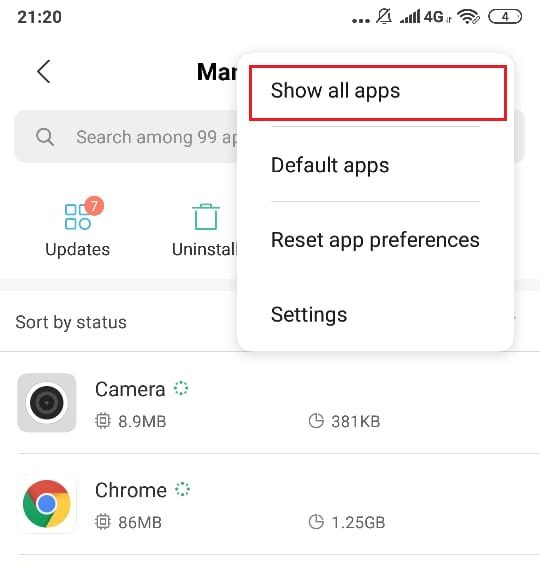
5.Maintenant, trouvez votre stockage multimédia ou l'application de gestionnaire de téléchargement.
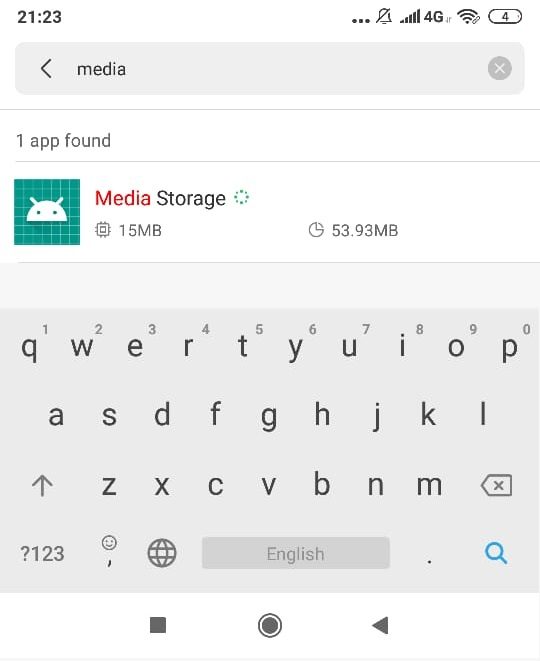
6.Appuyez dessus dans le résultat de la recherche, puis appuyez sur "Forcer l'arrêt".
De la même manière, forcez l'arrêt de l'application du gestionnaire de téléchargement.
Méthode 3: désactiver Google Sync
1.Accédez aux paramètres Android.
2.Accédez à Comptes> Synchronisation.
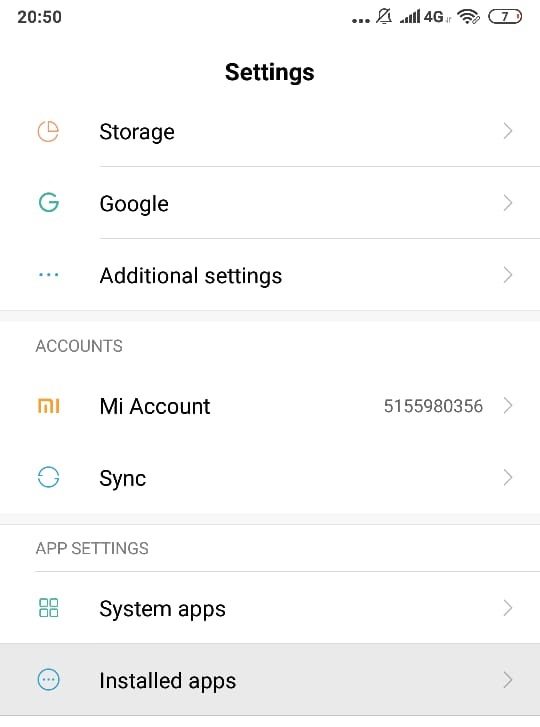
3.Appuyez sur le moteur de recherche Google.
4.Décochez toutes les alternatives de synchronisation de votre compte Google.
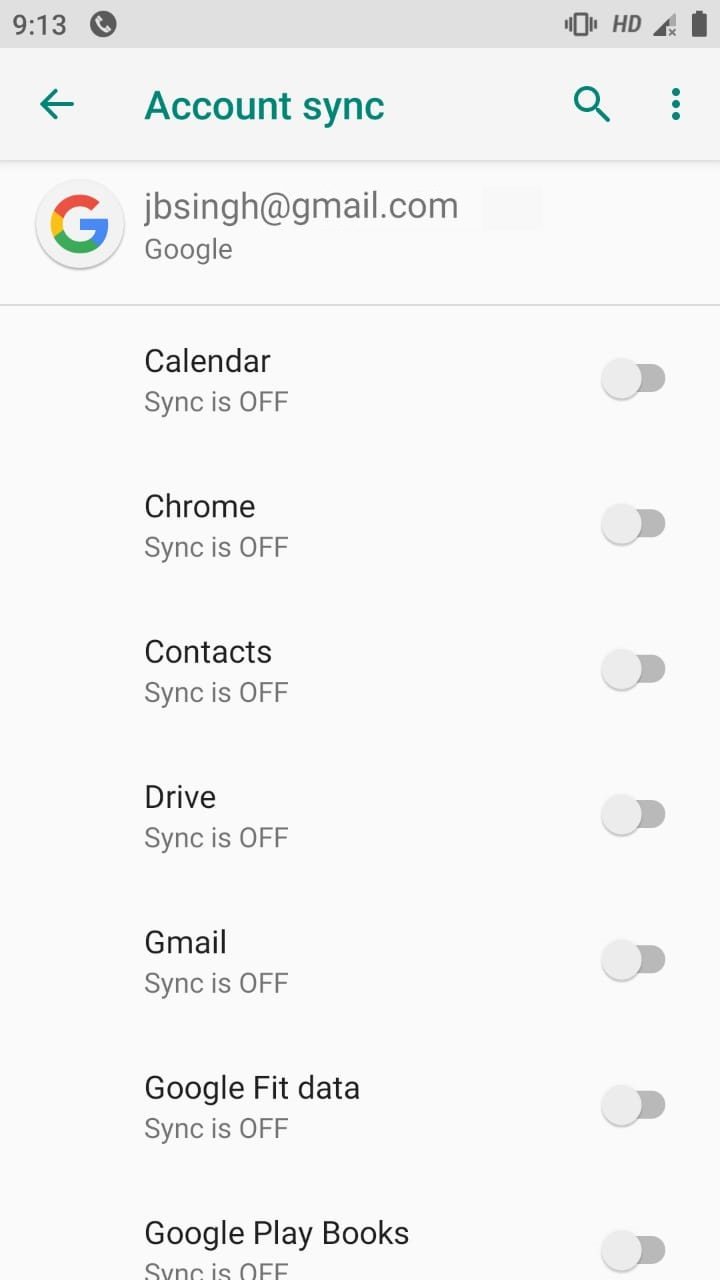
5. Arrêtez votre appareil Android.
6. Allumez votre appareil après un certain temps.
7. Vérifiez à nouveau si vous êtes en mesure de corriger l'erreur Android.Process.Media a arrêté.
Méthode 4: réactivez les paramètres de synchronisation
Accédez aux paramètres de votre appareil Android.
2.Accédez à la section Paramètres de l'application.
3.Activez Google Play Store, Google Services Framework, Media Storage et Download Manager.
4.Retournez dans Paramètres et accédez à Comptes> Synchronisation.
5. Appuyez sur le moteur de recherche Google.
6.Activez la synchronisation de votre compte Google.
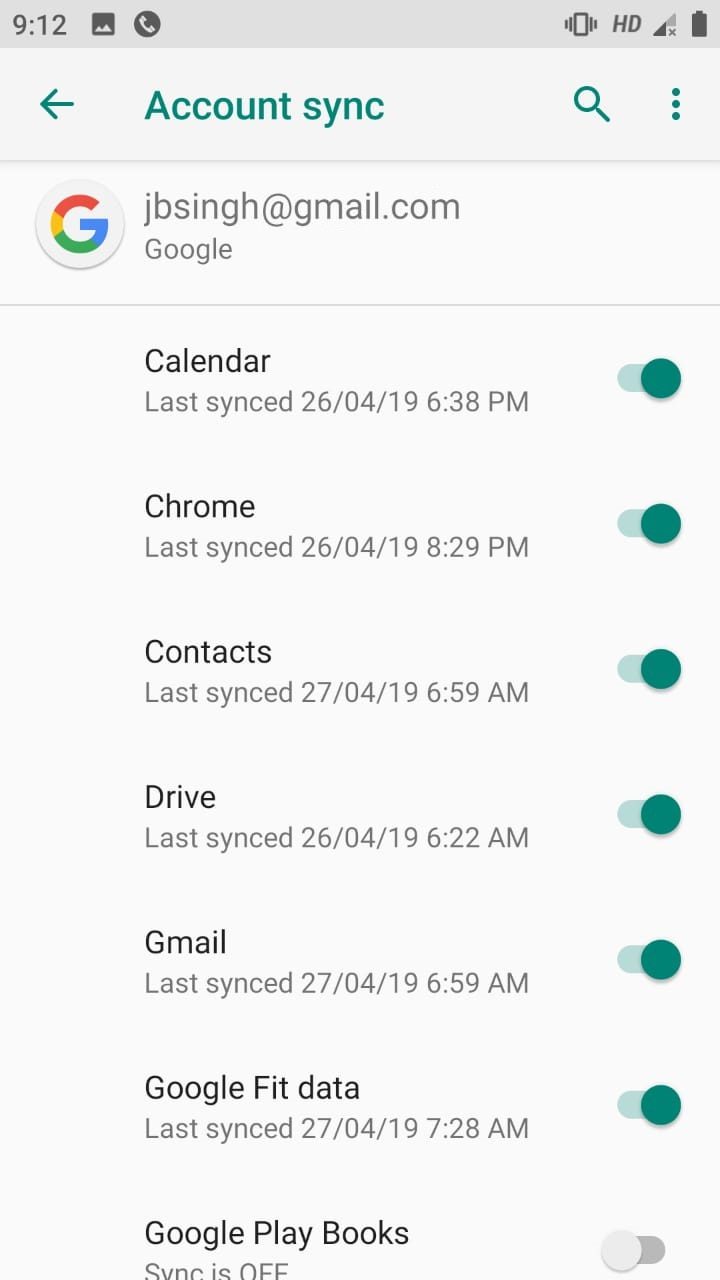
7.Redémarrez votre appareil.
Veuillez vérifier si vous êtes en mesure de résoudre l'erreur Android.Process.Media a arrêté, sinon passez à la méthode suivante.
Méthode 5: réinitialiser les préférences de l'application
Accédez aux paramètres de votre appareil Android.
2.Accédez à la section Paramètres de l'application.
3.Appuyez sur les applications installées.
4. Appuyez ensuite sur l'icône à trois points dans le coin supérieur droit de l'écran et sélectionnez «Réinitialiser les préférences de l'application».
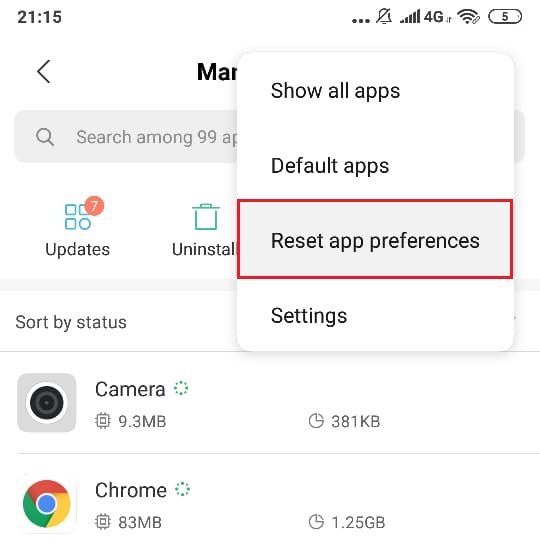
5.Cliquez sur "Redémarrer les applications" pour confirmer.

6. Vérifiez si l'erreur a été résolue.
Méthode 6: Effacer les contacts et stocker les contacts
N'oubliez pas que vous devez effectuer une copie de sauvegarde des contacts, car cette étape peut les supprimer.
Accédez aux paramètres de votre appareil Android.
2.Accédez à la section Paramètres de l'application.
3.Appuyez sur "Applications installées".
4. Appuyez sur l'icône de menu à trois points dans le coin supérieur droit de l'écran et sélectionnez «Afficher toutes les applications».
5.Maintenant, trouvez le magasin de contacts et appuyez dessus.
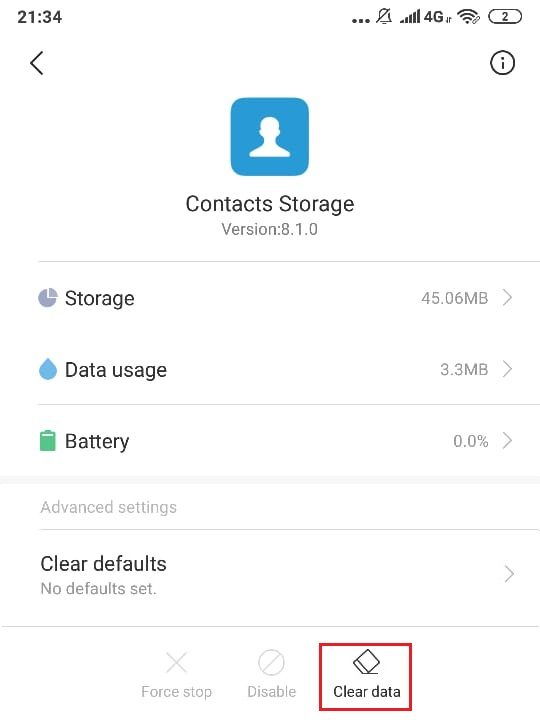
6. Appuyez à la fois sur les données d'effacement et sur le cache d'effacement de cette application.
7.Suivez également les étapes mentionnées ci-dessus pour l'application "Contacts et numéroteur".

8.Vérifiez si vous êtes en mesure de corriger l'erreur d'arrêt Android.Process.Media, sinon, continuez.
Méthode 7: mettre à jour le micrologiciel
1.Assurez-vous que vous disposez d'une connexion Wi-Fi ou Internet stable avant de continuer.
2.Accédez aux paramètres sur votre Android.
3. Appuyez sur "À propos du téléphone".
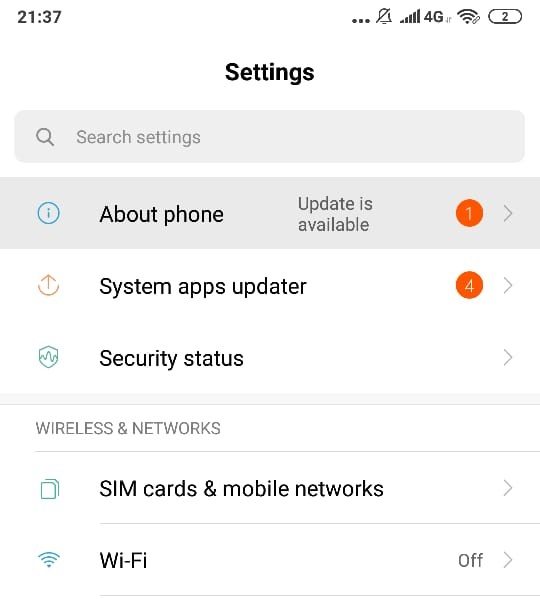
4. Cliquez sur "Mise à jour du système" ou "Mise à jour du logiciel".
5. Cliquez sur "vérifier les mises à jour". Sur certains téléphones, cela se produit automatiquement.
6.Téléchargez la dernière mise à jour pour votre Android.
Méthode 8: réinitialisation d'usine
Même si votre bogue aurait dû être résolu maintenant, mais s'il n'a pas été résolu pour une raison quelconque, malheureusement, c'est la dernière chose que vous pouvez faire. Effectuer une réinitialisation d'usine sur votre appareil le restaurera à son état d'origine et toutes les données seront supprimées. Effectuez une réinitialisation d'usine et votre erreur sera résolue.
J'espère que cet article vous a été utile et que vous pouvez désormais corriger facilement l'erreur Android.Process.Media, mais si vous avez encore des questions sur ce didacticiel, n'hésitez pas à les poser dans la section des commentaires.