Internet es la parte más importante de la vida de todos y usamos Internet para realizar todas las tareas, desde pagar las facturas, hacer compras, entretenerse, etc. Y para usar Internet de manera efectiva se necesita un le navigateurUn navegador (además: browser) es una herramienta informática que te permite ver documentos y datos y navegar por la red. Los navegadores pueden mostrar distintos tipos de recursos de información; principalmente documentos HTML, a pesar de todo, además son posibles otros tipos de archivos y contenido multimedia, como PDF, JPEG, MPEG, GIF o el lenguaje de meta marcado. A través el uso de complementos especiales y la configuración respectivo, los Suite web. Ahora, indudablemente, Google Chrome es el navegador web más popular que la mayoría de nosotros utiliza para navegar por Internet.
Google Chrome es un navegador web multiplataforma publicado, desarrollado y mantenido por Google. Está disponible para su descarga gratuita y es compatible con todas las plataformas como Windows, Linux, iOS, Android, etc. Al mismo tiempo es el componente principal del sistema operativo Chrome, donde sirve como plataforma para aplicaciones web. El code sourceEl código fuente es un programa de PC o página web que se convierte en un lenguaje que es leído por una máquina y se recoge en imagen y función. El código fuente es una parte importante del SEO porque determina la correcta ejecución de una página web. La optimización del código fuente es por ende parte del SEO técnico. Código fuente para páginas web Mientras que el código fuente Suite de Chrome no está disponible para ningún uso personal.
Como nada es perfecto y todo cuenta con algunos defectos, lo mismo ocurre con Google Chrome. Aunque se dice que Chrome es uno de los navigateursConcepto de Navegadores¿Qué son los Navegadores?Los Navegadores son herramientas informáticas que utilizamos para, normalmente, navegar por Internet y visitar cualquier página web, al mismo tiempo de para hacer otras tareas como ver documentos, observar vídeos o reproducir contenido multimedia de cualquier tipo. Son un tipo de software sencillamente usual y bastante utilizado hoy en día.Insistimos en que es algo que se utiliza con mucha frecuencia, puesto que moverse por Internet Suite más rápidos, parece que los usuarios se enfrentan a un problema en el que experimentan una baja velocidad de carga de la página. Y a veces la página ni siquiera se carga, lo que hace que los usuarios se sientan muy frustrados.
Pourquoi le chrome est-il lent?
¿No te gustaría saberlo todo? Dado que el tema puede ser diferente para distintos usuarios, ya que cada uno de ellos cuenta con un entorno y una configuración distintos, puede que no sea viable destacar la razón exacta. Pero la razón principal de la lentitud de la carga de páginas en Chrome podría tener que ver con virus o malwaresEl malware (compuesto por las palabras malicia y software) es un programa que ha sido desarrollado para realizar funciones indeseables que generan daño al usuario. Al principio, el objetivo del malware era irritar a los individuos, pero esto se ha expandido rápidamente hacia el espionaje sistemático y el robo de información personal. Las víctimas ya no son sólo individuos, sino además grandes instituciones como los bancos. El alcance del uso Suite, archivos temporales, la extensión del navegador podría ser conflictiva, marcadores corruptos, aceleración de MatérielEn informática, el término hardware se refiere a cualquier componente de un sistema informático que sea un objeto físico real, al contrario que el software que existe en forma digital. Esto incluye el disco duro y las unidades incorporadas, es decir, todos los componentes que son "duros", de ahí su nombre. Desarrollo El desarrollo del hardware informático comienza con la creación de los primeros ordenadores y tiene su verdadero origen Suite, versión desactualizada de Chrome, configuración del cortafuegos del antivirus, etc.
Maintenant, Google Chrome est très fiable la plupart du temps, mais une fois qu'il commence à faire face à des problèmes tels que la lenteur du chargement des pages et la lenteur des performances lors du changement d'onglet, cela devient très frustrant pour l'utilisateur. Travailler sur n'importe quoi et limiter votre productivité. Si vous êtes l'un des ces utilisateurs confrontés au même problème en même temps, ne vous inquiétez pas, car il existe de nombreuses solutions qui peuvent rajeunir votre Chrome et le faire fonctionner à nouveau comme neuf.
Correction du chargement lent des pages dans Google Chrome
Assurez-vous de créer un point de restauration en cas de problème.
Voici plusieurs façons de résoudre le problème "Chromium est lent":
Méthode 1: mettre à jour Google Chrome
L'un des moyens les meilleurs et les plus simples d'éviter que Chrome ne rencontre des problèmes tels que le chargement lent des pages est de le maintenir à jour. Alors que Chrome télécharge et installe automatiquement les mises à jour, mais de temps en temps, vous devez le mettre à jour manuellement.
Pour vérifier si une mise à jour est disponible, procédez comme suit:
Remarque: il est conseillé de sauvegarder tous les onglets importants avant de mettre à jour Chrome.
1.Ouvrez Google Chrome en le recherchant avec la barre de recherche ou en cliquant sur l'icône chrome disponible sur la barre des tâches ou sur le bureau.
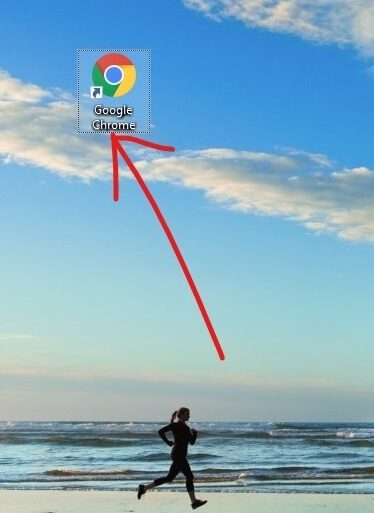
2.Google Chrome va s'ouvrir.
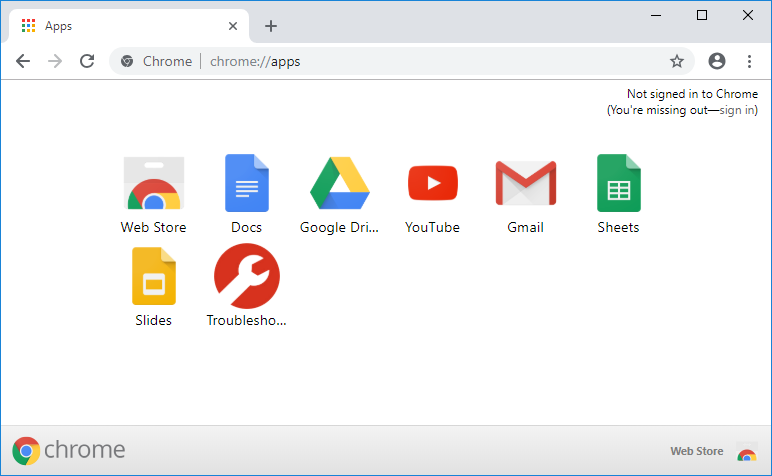
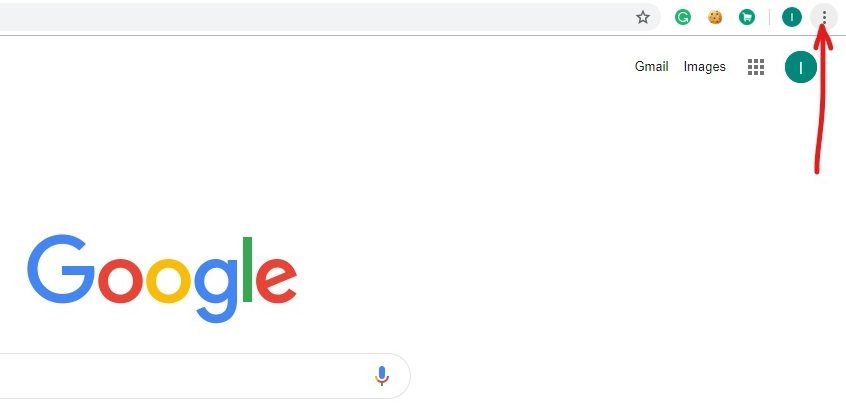
3.Cliquez sur l'icône à trois points disponible dans le coin supérieur droit.
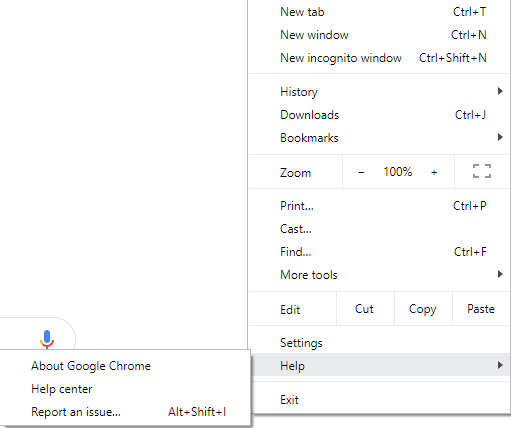
4.Cliquez sur le bouton d'aide dans le menu qui s'ouvre.
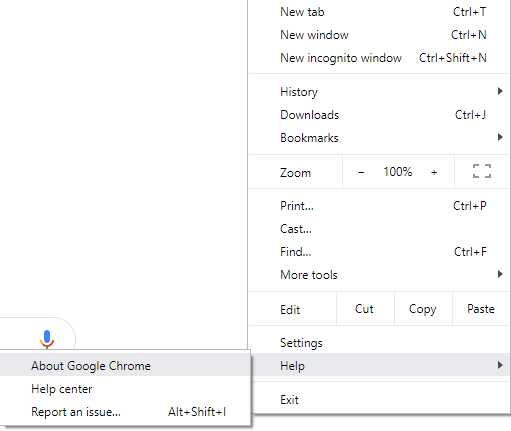
5.Dans l'option Aide, cliquez sur À propos de Google Chrome.
6.Si une mise à jour est disponible, Chrome commencera à se mettre à jour automatiquement.
(*10*)
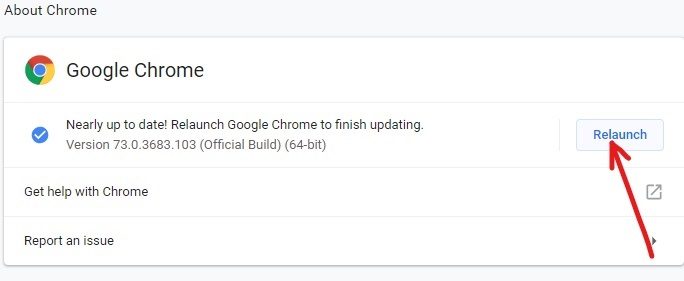
7.Une fois les mises à jour téléchargées, vous devez cliquer sur le bouton Relancer pour terminer la mise à jour de Chrome.
8.Posteriormente de hacer clic en RelanceEl término relanzamiento, relaunch en inglés, se utiliza cuando una empresa decide volver a lanzar al mercado, por ejemplo, un producto. Sectores y objetivos Se lleva a cabo un relanzamiento de un producto cuando este vuelve a salir al mercado con mejoras y cambios en sus características. Lo mismo ocurre con los sitios web: modernización y optimización del diseño y la estructura. Relanzamiento de un producto El objetivo principal de Suite, Chrome se cerrará de forma automática e instalará las actualizaciones. Una vez instaladas las actualizaciones, Chrome se abrirá de nuevo y podrás seguir trabajando.
Après le redémarrage, il est possible que Google Chrome commence à fonctionner correctement et que vous puissiez corriger la vitesse de chargement lente des pages dans Chrome.
Méthode 2: activer l'option de ressource de pré-extraction
La función de recursos de Chrome Prefetch te permite abrir y descargar las páginas web rápidamente. Esta función funciona manteniendo las direcciones IP de las páginas web que visitas en la memoria cacheUn caché es un tipo de memoria auxiliar de la que se puede recuperar a alta velocidad con una capacidad de almacenamiento relativamente pequeña. Se encuentra entre la unidad central de procesamiento (CPU) y la memoria principal. Ayuda a evitar el acceso al disco duro o los recálculos complejos almacenando temporalmente ciertos datos y haciéndolos disponibles rápidamente cuando sea necesario. El caché almacena una copia de la petición actual y Suite. Si vuelves a visitar el mismo relierConcepto de Dominio¿Qué es un Enlace?En Internet, un link, además conocido como enlace o hipervínculo, es cualquier texto o imagen que se encuentra en una página web y en la que el usuario puede pulsar o clicar para ser dirigido a otro contenido distinto. Es el principal medio de “desplazamiento” en la red, puesto que se encuentra presente en prácticamente cualquier portal que visites a día de hoy, inclusive en Suite, en lugar de buscar y descargar el ContenuEl contenido puede ser muy difícil de definir con precisión. Es una definición que se refiere a las declaraciones contenidas en un documento o publicación de cualquier tipo y puede incluir las tecnologías de la información y la comunicación. Esto cubre todos los tipos de medios como imágenes y texto. A parte de esto, en el campo de la optimización de motores de búsqueda, los términos duplicar contenido, contenido único, Suite de la página web de nuevo, Chrome buscará de forma directa la adresse IPDirección de Protocolo de Internet, la dirección IP es una dirección de red que se puede asignar a un dispositivo en una red sólo una vez. Esto hace falta para que los paquetes de datos puedan direccionarse y entregarse correctamente. Una dirección IP es el identificador único de un PC que establece su ubicación en Internet. Muestra qué proveedor se está usando. La dirección IP de 32 bits (además llamada Suite de la página web en la memoria caché y cargará el contenido de la página web desde la misma memoria caché. Por lo tanto, Chrome se asegura de cargar las páginas rápidamente y ahorrar recursos de su PC.
Pour utiliser l'option Pré-extraire la ressource, vous devez d'abord l'activer à partir des paramètres. Pour faire ça, suit les étapes suivantes:
1.Ouvrez Google Chrome.
2.Cliquez maintenant sur l'icône à trois points disponible dans le coin supérieur droit et sélectionnez Paramètres.
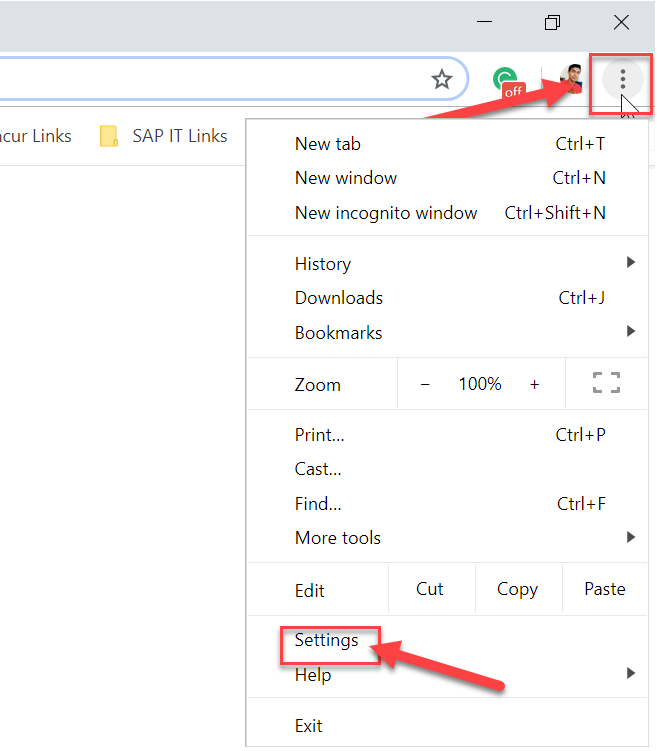
3.Faites défiler vers le bas de la fenêtre et cliquez sur l'option Avancé.
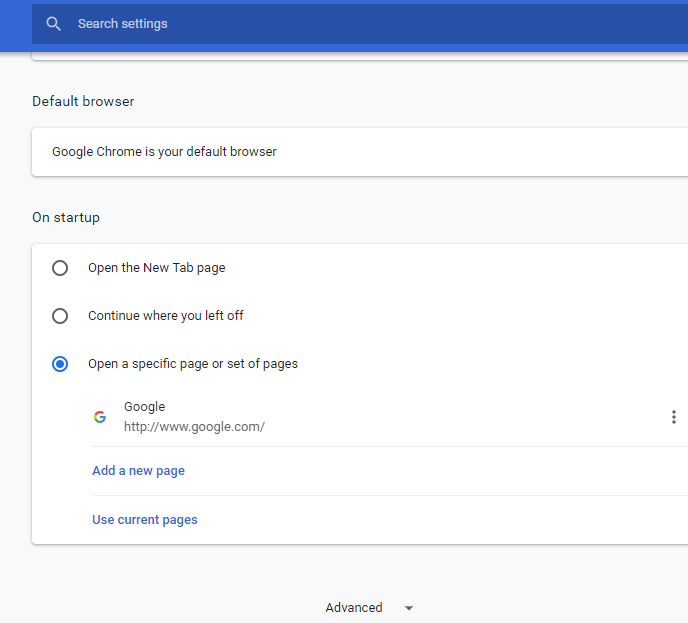
4.Ahora, en la sección de privacidad y seguridad, activa el botón junto a la opción «Usar un servicio de predicción para ayudar a completar las búsquedas y las URLEl URL (Localizador Uniforme de Recursos), es una dirección definida que apunta a la posición de un archivo en un servidor y lo recupera. Las URL se introducen en un navegador web para ingresar a documentos en la web o se incrustan como hipervínculos dentro de un documento. Se puede usar un Permalink para que una URL esté disponible de forma permanente. Componentes de una URL • prefijo de protocolo Suite escritas en la barra de direcciones».
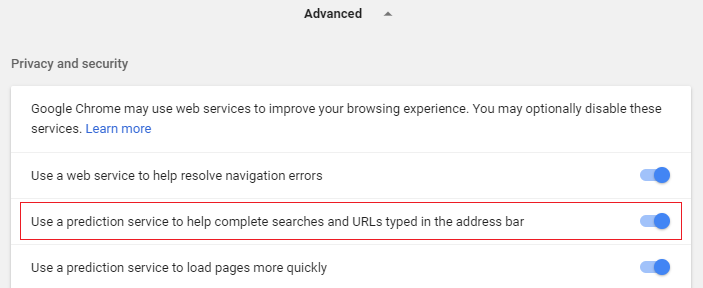
5.En même temps, activez le bouton à côté de l'option "Utiliser un service de prédiction pour charger les pages plus rapidement".
Une fois les étapes ci-dessus terminées, l'option Pré-extraire la ressource sera activée et vos pages Web se chargeront maintenant rapidement.
Méthode 3: désactiver les plugins flash
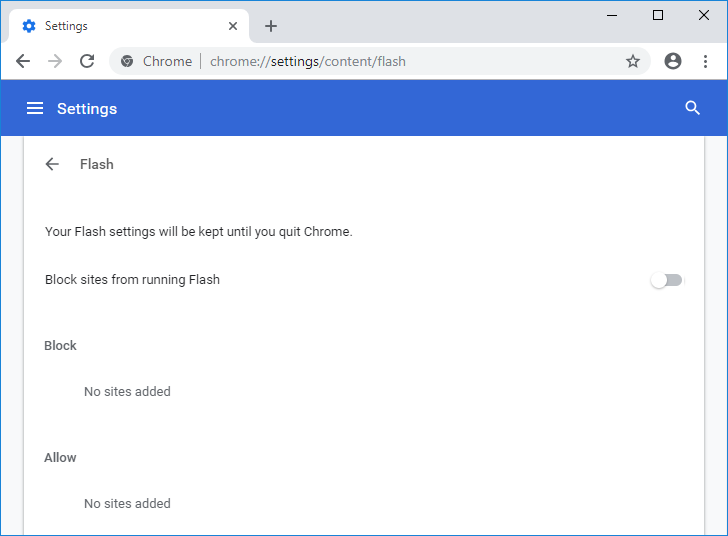
Flash sera tué par Chrome dans les mois à venir. Et tout le support d'Adobe Flash Player prendra fin en 2020. Et pas seulement Chrome, mais tous les principaux navigateurs retireront Flash dans les mois à venir. De cette façon, si vous utilisez toujours Flash, cela peut entraîner un problème de chargement lent de la page dans Chrome. Bien que Flash soit bloqué par défaut à partir de Chrome 76, mais si, pour une raison quelconque, vous n'avez pas encore mis à jour Chrome, vous devez désactiver Flash manuellement. Pour savoir comment gérer les paramètres de Flash, utilisez ce guide.
Méthode 4: désactiver les extensions inutiles
Les extensions sont une fonctionnalité très utile dans Chrome pour étendre ses fonctionnalités, mais vous devez savoir que ces extensions occupent des ressources système lorsqu'elles s'exécutent en arrière-plan. Enfin, même si l'extension particulière n'est pas utilisée, elle utilisera toujours vos ressources système. Par conséquent, il est judicieux de supprimer toutes les extensions Chrome indésirables / supprimées que vous avez peut-être déjà installées. Et cela fonctionne si vous désactivez simplement l'extension Chrome que vous n'utilisez pas, cela économisera une énorme mémoire RAM, ce qui entraînera une augmentation de la vitesse du navigateur Chrome.
Si vous avez trop d'extensions inutiles ou indésirables à votre disposition, votre navigateur restera bloqué. Si vous supprimez ou désactivez les extensions inutilisées, vous pouvez résoudre le problème de vitesse de chargement des pages dans Chrome:
1.Cliquez avec le bouton droit sur l'icône de l'extension que vous souhaitez supprimer.
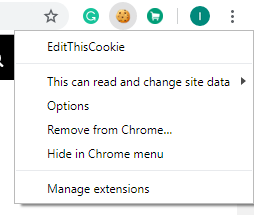
2.Cliquez sur l'option "Supprimer de Chrome" dans le menu qui apparaît.
(*10*)
Après avoir effectué les étapes précédentes, l'extension sélectionnée sera supprimée de Chrome.
Si l'icône de l'extension que vous souhaitez supprimer n'est pas disponible dans la barre d'adresse Chrome, vous devez rechercher l'extension dans la liste des extensions installées:
1.Cliquez sur l'icône à trois points disponible dans le coin supérieur droit de Chrome.
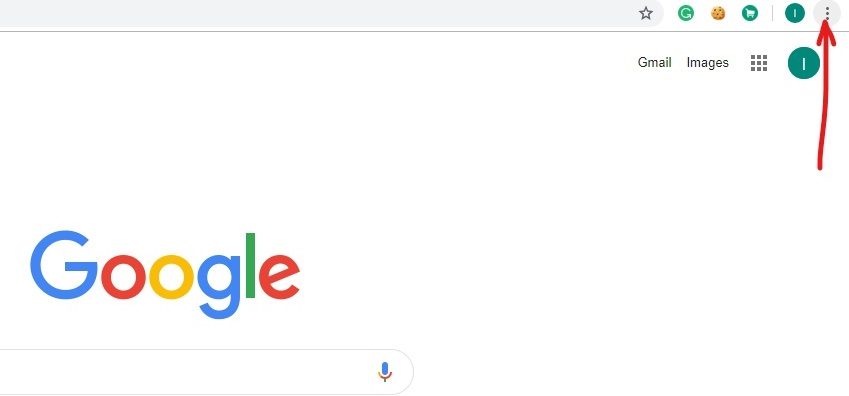
2.Cliquez sur l'option Plus d'outils dans le menu qui s'ouvre.
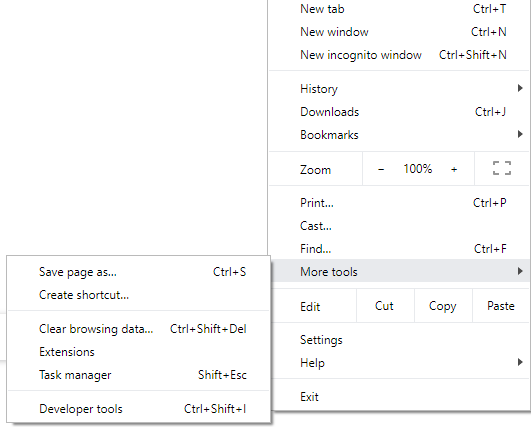
Dans Plus d'outils, cliquez sur Extensions.
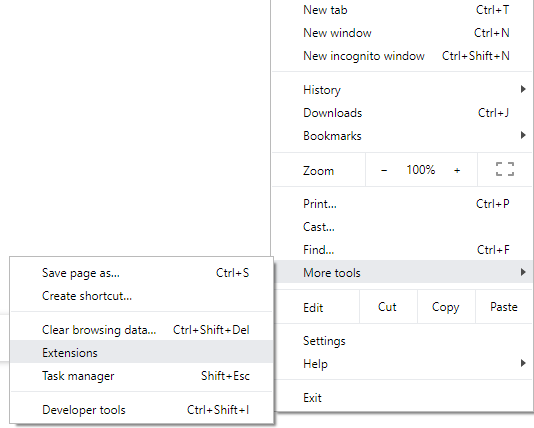
4.Maintenant, une page s'ouvrira affichant toutes les extensions actuellement installées.
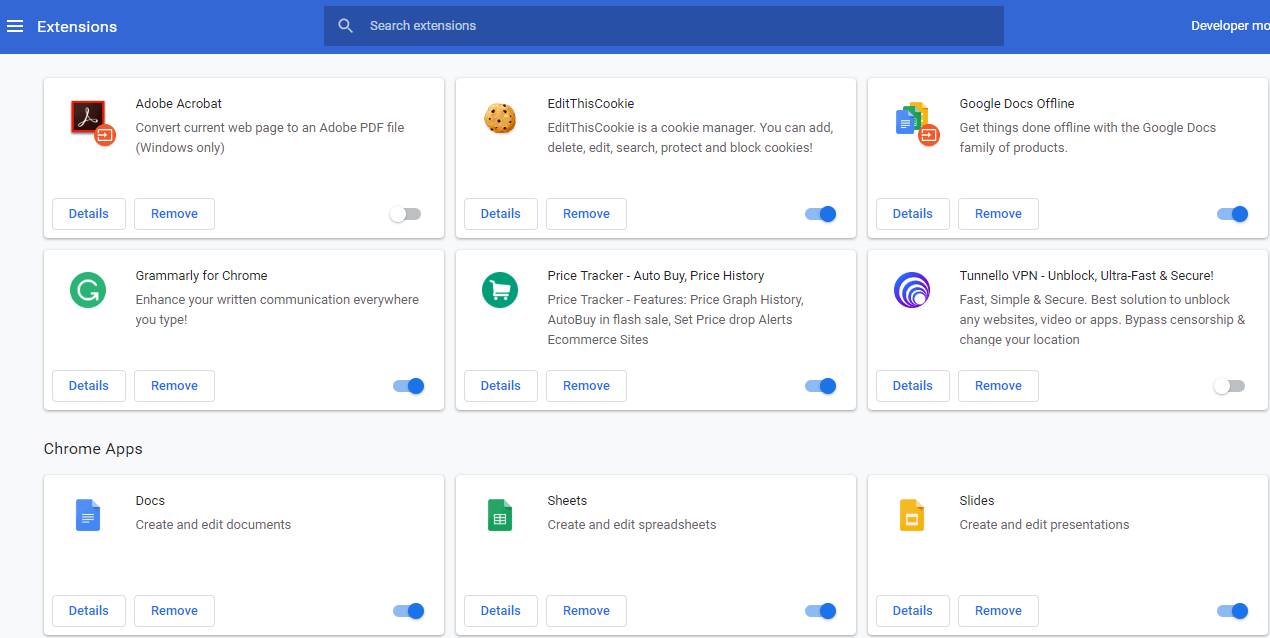
Désactivez maintenant toutes les extensions indésirables en désactivant la bascule associée à chaque extension.
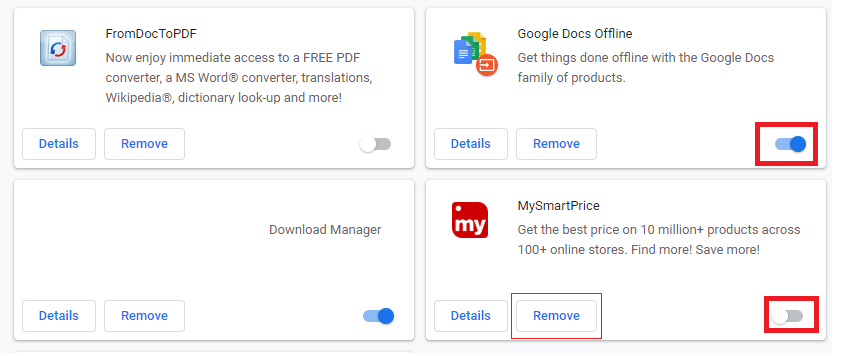
6.Ensuite, supprimez les extensions inutilisées en cliquant sur le bouton Supprimer.
9. Effectuez la même étape pour toutes les extensions que vous souhaitez supprimer ou désactiver.
Après la suppression ou la désactivation de certaines extensions, il faut s'attendre à une amélioration de la vitesse de chargement de la page Google Chrome.
Si vous disposez de nombreuses extensions et que vous ne souhaitez pas supprimer ou désactiver chaque extension manuellement, ouvrez le mode navigation privée et il désactivera automatiquement toutes les extensions actuellement installées.
Méthode 5: effacer les données de navigation
Lorsque vous naviguez sur n'importe quoi à l'aide de Chrome, enregistrez les URL que vous avez recherchées, téléchargez des cookies d'historique, d'autres sites Web et des plugins. Le but de cette opération est d'accélérer le résultat de la recherche en recherchant d'abord le cache ou le disque dur, puis en accédant au site Web pour le télécharger s'il ne se trouve pas dans le cache ou le disque dur. Mais parfois, ce cache devient trop gros et finit par ralentir Google Chrome et ralentir le chargement de la page en même temps. Par conséquent, en supprimant les données de navigation, votre problème peut être résolu.
Il existe deux façons de supprimer vos données de navigation.
- Effacer tout l'historique de navigation
- Effacer l'historique de navigation pour des sites spécifiques
Effacer tout l'historique de navigation
Pour supprimer tout votre historique de navigation, procédez comme suit:
1.Ouvrez Google Chrome et appuyez sur Ctrl + H pour ouvrir l'historique.
2.Cliquez ensuite sur Effacer les données de navigation dans le panneau de gauche.
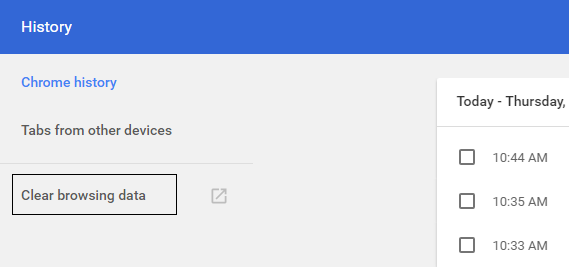
3. Assurez-vous que le "début des temps" est choisi dans Oblitérer les éléments suivants à partir de.
4.En même temps, vérifiez les points suivants:
- Historique de navigation
- Cookies et autres données du site
- Images et fichiers mis en cache
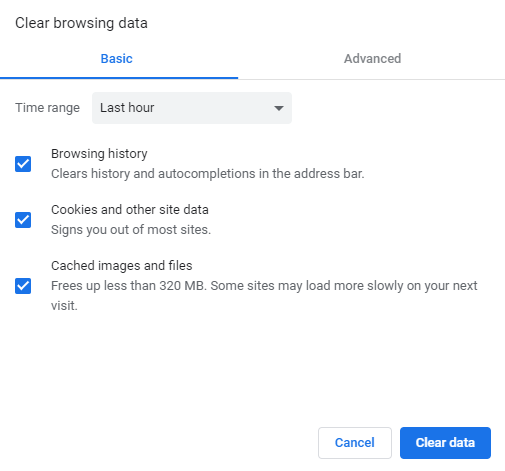
5.Cliquez maintenant sur Effacer les données et attendez qu'elles se terminent.
6.Fermez votre navigateur et redémarrez votre PC.
Effacer l'historique de navigation pour des articles spécifiques
Pour supprimer l'historique de pages Web ou d'éléments spécifiques, veuillez suivre les étapes ci-dessous:
1.Ouvrez Google Chrome, cliquez sur le menu à trois points et sélectionnez Historique.
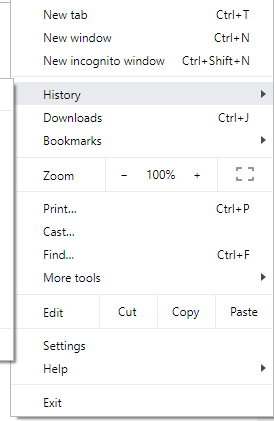
2.Dans l'option Historique, cliquez à nouveau sur Historique.

3. Recherchez maintenant les pages que vous souhaitez supprimer ou supprimer de votre historique. Cliquez sur l'icône à trois points disponible sur le côté droit de la page que vous souhaitez supprimer.
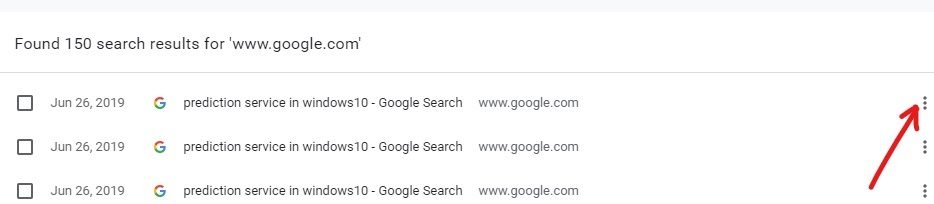
4.Sélectionnez l'option Effacer de l'historique dans le menu qui s'ouvre.
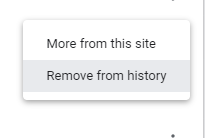
5. La page sélectionnée sera supprimée de l'histoire.
6.Si vous souhaitez supprimer plusieurs pages ou sites, cochez les cases correspondant aux sites ou pages que vous souhaitez supprimer.
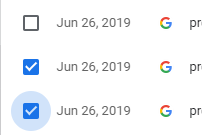
7.Une fois que vous avez choisi plusieurs pages à supprimer, une option Supprimer apparaîtra dans le coin supérieur droit. Cliquez dessus pour supprimer les pages sélectionnées.
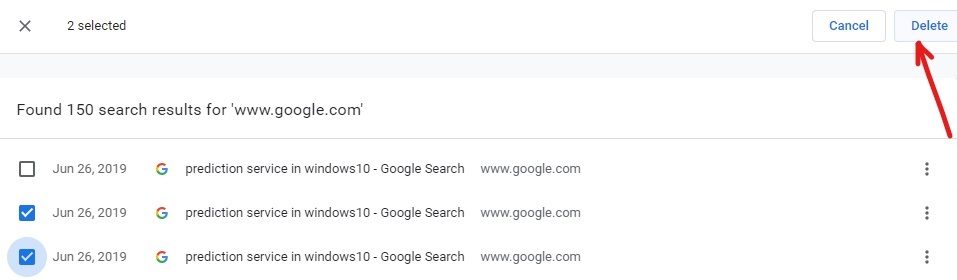
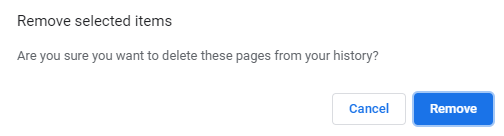
8. Une boîte de dialogue de confirmation s'ouvre et vous demande si vous êtes sûr de vouloir supprimer les pages sélectionnées de votre historique. Cliquez simplement sur le bouton Supprimer pour continuer.
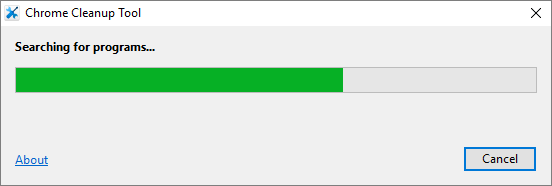
Méthode 6: exécutez l'outil de nettoyage de Google Chrome
La herramienta oficial de limpieza de Google Chrome ayuda a escanear y a eliminar el LogicielConcepto de Software¿Qué es el Software y cuál es su función?Un Software es la parte lógica, o más bien el soporte lógico, de cualquier sistema de tipo informático. Sea un PC, un teléfono teléfono celular o inclusive una tablet, es todo aquel programa que se ejecuta en él gracias a la coordinación de la parte física, es decir, el hardware, para llevar adelante alguna tarea concretamente o un recopilatorio de Suite que puede causar el problema con el cromo, por ejemplo, bloqueos, páginas de inicio o barresLas trailing slashes son las barras que aparecen al final de una URL ( "https://es.ryte.com/" ) y representan un directorio. Si la URL no finaliza con una barra representa un archivo. No obstante, esto son solo guías, no un requerimiento. No obstante, usar una barra como representación de un directorio ha sido aceptado como estándar con el tiempo. Uso de las barras "https://es.ryte.com/" y SEO A pesar de que dichas Suite de herramientas inusuales, anuncios inesperados de los que no puedes deshacerte o cambios en la experiencia de navegación.
Méthode 7: Rechercher les logiciels malveillants
Les logiciels malveillants peuvent en même temps être la raison de la lenteur de la vitesse de chargement des pages dans le numéro de Chrome. Si vous rencontrez régulièrement ce problème, vous devez parcourir votre système en utilisant un logiciel antivirus ou antimalware mis à jour comme Microsoft Security Essential (qui est un programme antivirus gratuit et officiel de Microsoft). Sinon, si vous disposez d'un autre antivirus ou d'un autre scanner de logiciels malveillants, vous pouvez l'utiliser pour supprimer les logiciels malveillants de votre système en même temps.
Chrome dispose de son propre scanner de logiciels malveillants intégré que vous devez déverrouiller pour analyser votre Google Chrome.
1.Cliquez sur l'icône à trois points disponible dans le coin supérieur droit.
2.Cliquez sur les paramètres dans le menu qui s'ouvre.
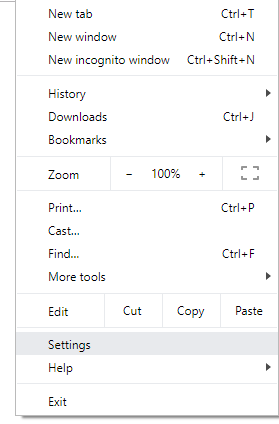
3.Faites défiler vers le bas en bas de la page Paramètres et vous y verrez l'option Avancé.
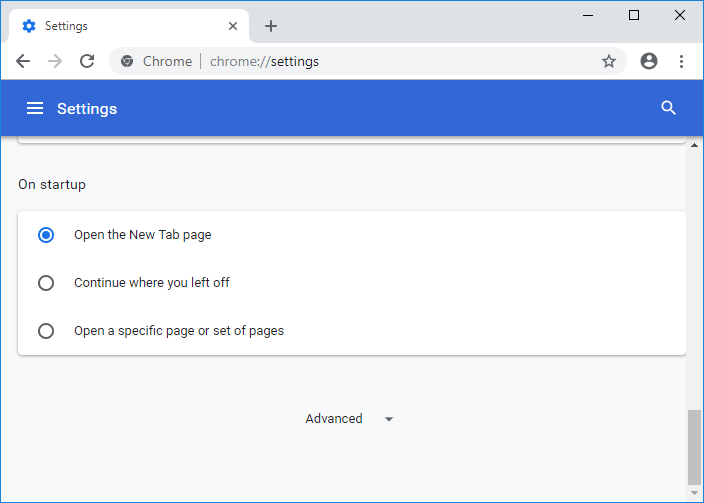
4.Cliquez sur le bouton Avancé pour afficher toutes les options.
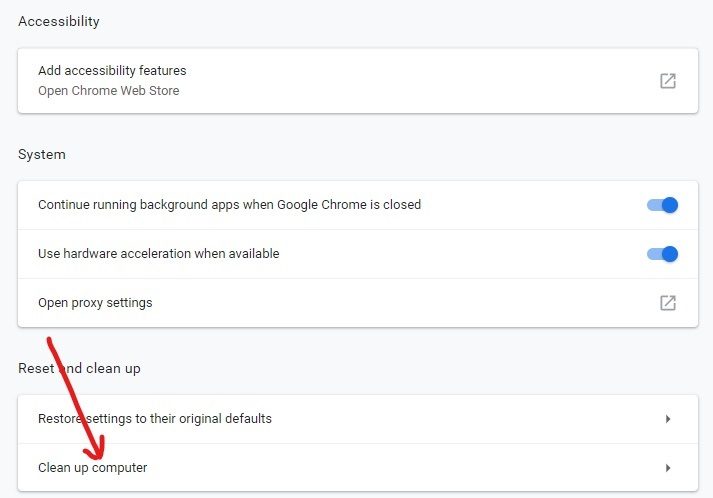
5.Dans l'onglet "Redémarrer et nettoyer", cliquez sur "Nettoyer mon ordinateur".
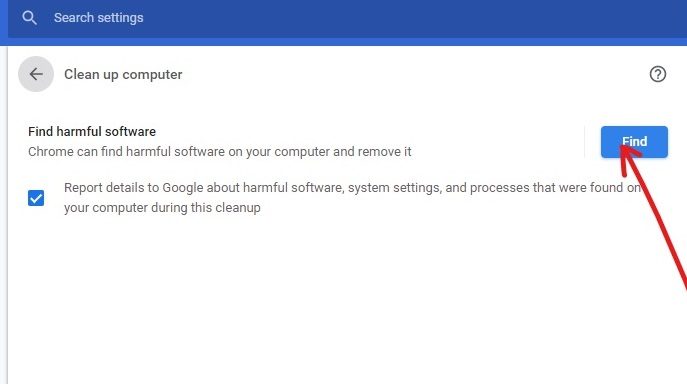
6. À l'intérieur, vous verrez l'option pour trouver des logiciels nuisibles. Cliquez sur le bouton Rechercher présent devant l'option Rechercher les logiciels nuisibles pour démarrer l'analyse.
7.Le scanner de logiciels malveillants intégré de Google Chrome commencera à analyser et à rechercher tout logiciel malveillant à l'origine d'un conflit avec Chrome.
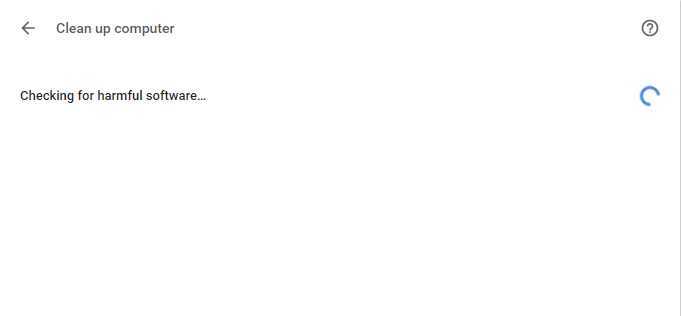
8.Une fois l'analyse terminée, Chrome vous indiquera si un logiciel malveillant est détecté ou non.
9.S'il n'y a pas de logiciel nuisible, vous pouvez y aller, mais si un programme nuisible est détecté, vous pouvez le supprimer de votre PC.
Méthode 8: Gérez vos onglets ouverts
Vous avez peut-être remarqué que lorsque vous ouvrez trop d'onglets dans le navigateur Chrome, le mouvement de la souris et la navigation ralentissent car le navigateur Chrome peut manquer de mémoire et le navigateur se bloque pour cette raison. De cette façon, pour éviter ce problème -
- Fermez tous les onglets que vous avez ouverts dans Chrome.
- Ensuite, fermez votre navigateur et redémarrez Chrome.
- Ouvrez à nouveau le navigateur et commencez à utiliser plusieurs onglets un par un lentement pour vérifier si cela fonctionne ou non.
Vous pouvez également utiliser en même temps l'extension OneTab. Que fait cette extension? Il vous permet de transformer tous vos onglets ouverts en une liste afin que lorsque vous souhaitez les avoir à nouveau, vous puissiez restaurer tous ou chacun des onglets selon vos préférences. Cette extension peut vous aider à sauvegarder le 95% de votre mémoire RAM en un seul clic.
1. Vous devez d'abord ajouter l'extension Chrome "One Tab" dans votre navigateur.
2. Une icône dans le coin supérieur droit sera mise en surbrillance. Chaque fois que vous ouvrez trop d'onglets dans votre navigateur, il vous suffit de cliquer une fois sur cette icône, tous les onglets deviendront une liste. Maintenant, tant que vous souhaitez restaurer une page ou toutes les pages, vous pouvez le faire facilement.
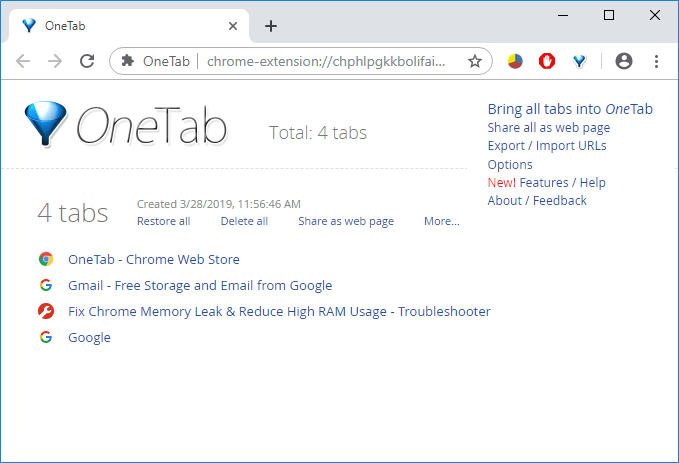
3.Maintenant, vous pouvez ouvrir le gestionnaire de tâches de Google Chrome et voir si vous pouvez résoudre le problème de chargement lent de la page sur Google Chrome.
Méthode 9: vérifier les conflits d'application
Parfois, d'autres applications exécutées sur votre ordinateur peuvent perturber les fonctionnalités de Google Chrome. Google Chrome propose une fonction plus récente qui vous permet de savoir si une telle application est en cours d'exécution sur votre PC ou non.
1.Cliquez sur l'icône à trois points disponible dans le coin supérieur droit.
2.Cliquez sur le bouton Paramètres dans le menu qui s'ouvre.
3.Faites défiler vers le bas en bas de la page Paramètres et vous y verrez l'option Avancé.
4.Cliquez sur le bouton Avancé pour afficher toutes les options.
Faites défiler vers le bas et cliquez sur Mettre à jour ou supprimer les applications incompatibles.
6. Ici, Chrome affichera toutes les applications en cours d'exécution sur votre PC qui sont en conflit avec Chrome.
7.Supprimez toutes ces applications en cliquant sur le bouton Effacer en face de ces applications.
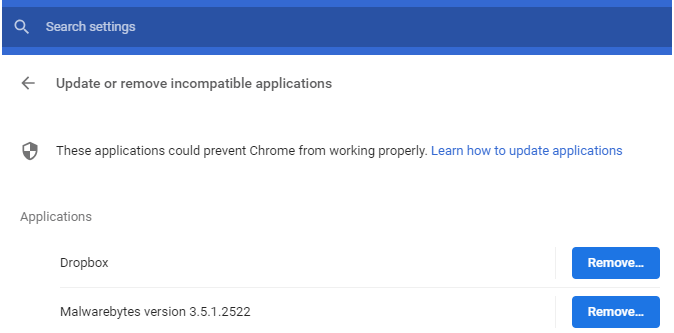
Une fois les étapes ci-dessus terminées, toutes les demandes qui posaient un problème seront supprimées. Maintenant, essayez à nouveau d'exécuter Google Chrome et il est possible que vous puissiez résoudre le problème de chargement lent de la page sur Google Chrome.
Vous pouvez également accéder simultanément à la liste des conflits détectés par Google Chrome en visitant: "chrome: // conflits" dans la barre d'adresse de Chrome.
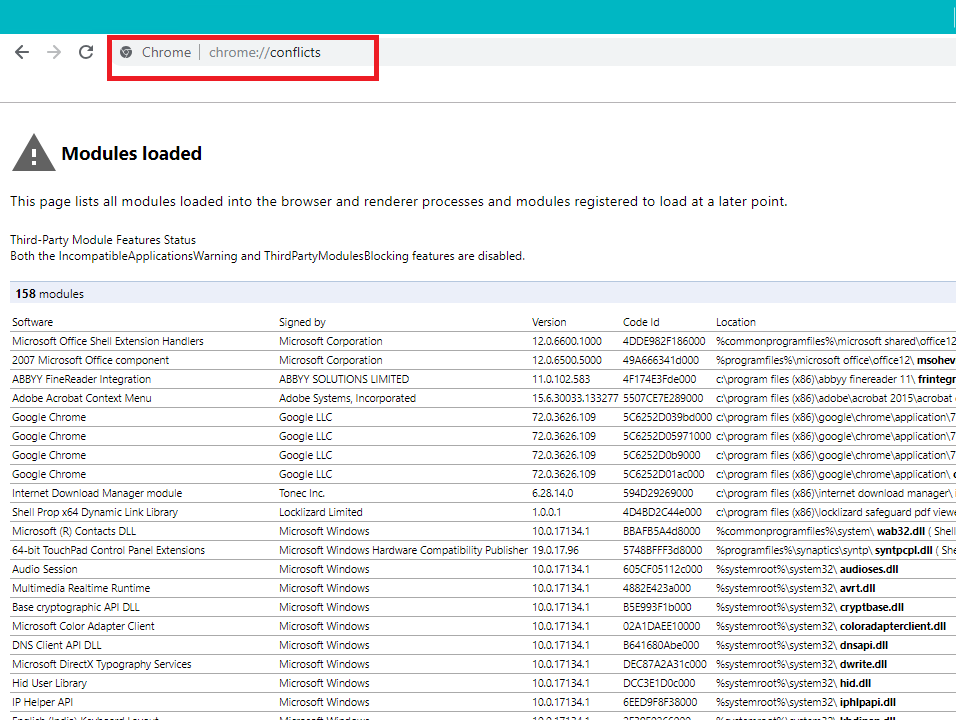
Dans le même temps, vous pouvez consulter le site Web de Google pour connaître la liste des applications pouvant être à l'origine du problème de vitesse de chargement des pages dans Chrome. Si vous trouvez un logiciel en conflit associé à ce problème et que le navigateur se bloque, vous devez mettre à jour ces applications avec la dernière version ou vous pouvez la désactiver ou la désinstaller si la mise à jour de cette application ne fonctionne pas.
Méthode 10: désactiver l'accélération matérielle
L'accélération matérielle est une fonctionnalité de Google Chrome qui décharge le gros du travail vers un autre composant et non vers le processeur. Cela permet à Google Chrome de fonctionner correctement, car le processeur de votre PC n'aura aucune charge. L'accélération matérielle transfère souvent ce gros travail au GPU.
L'activation de l'accélération matérielle permet à Chrome de fonctionner à merveille, mais de temps en temps en même temps, cela pose un problème et interfère avec Google Chrome. Ainsi, en désactivant l'accélération matérielle, il est possible que vous puissiez résoudre le problème de chargement lent des pages dans Google Chrome.
1.Cliquez sur l'icône à trois points disponible dans le coin supérieur droit.
2.Cliquez sur le bouton Paramètres dans le menu qui s'ouvre.
3.Faites défiler vers le bas en bas de la page Paramètres et vous y verrez l'option Avancé.
4.Cliquez sur le bouton Avancé pour afficher toutes les options.
Dans l'onglet Système, vous verrez l'option Utiliser l'accélération matérielle lorsqu'elle est disponible.
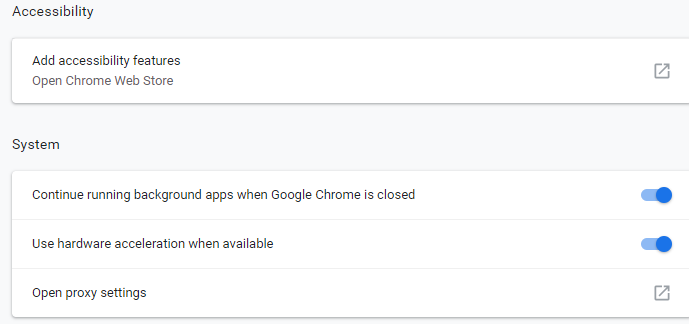
6.Désactivez le bouton présent devant lui pour désactiver la fonction d'accélération matérielle.
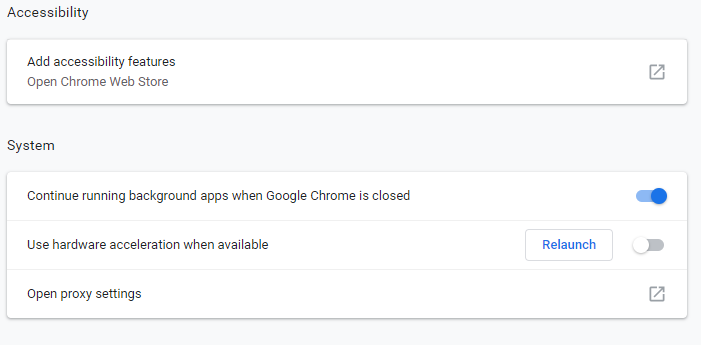
7. Après avoir effectué les modifications, cliquez sur le bouton Relancer pour redémarrer Google Chrome.
Astuce bonus: restaurer Chrome ou supprimer Chrome
Si après avoir essayé toutes les étapes ci-dessus, le problème n'est toujours pas résolu, cela signifie qu'il y a un problème grave avec Google Chrome. Alors, essayez d'abord de restaurer Chrome dans sa forme d'origine, c'est-à-dire de supprimer toutes les modifications que vous avez apportées à Google Chrome, telles que l'ajout d'extensions, de comptes, de mots de passe, de signets, etc. Chrome aura donc un nouveau look d'installation et cela en même temps sans qu'il soit nécessaire de le réinstaller.
Pour restaurer les paramètres par défaut de Google Chrome, veuillez suivre les étapes ci-dessous:
1.Cliquez sur l'icône à trois points disponible dans le coin supérieur droit.
2.Cliquez sur le bouton Paramètres dans le menu qui s'ouvre.
3.Faites défiler vers le bas en bas de la page Paramètres et vous y verrez l'option Avancé.
4.Cliquez sur le bouton Avancé pour afficher toutes les options.
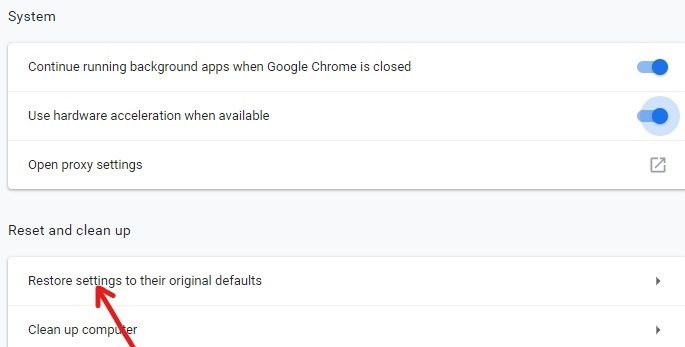
5.Dans l'onglet Réinitialiser et nettoyer, vous trouverez l'option Restaurer les paramètres par défaut.
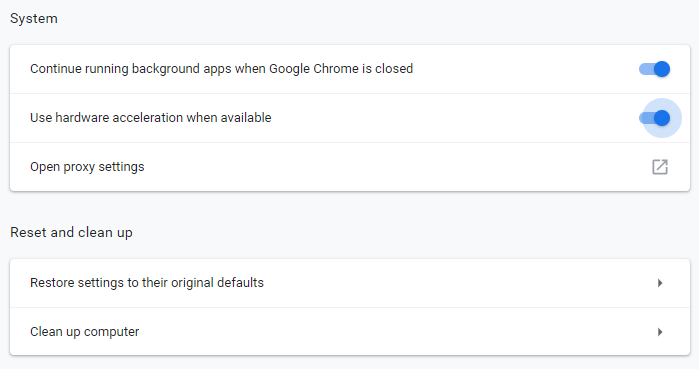
6. Cliquez sur Restaurer les paramètres aux valeurs d'origine.
7. La boîte de dialogue suivante s'ouvre et vous donne tous les détails sur ce qui peut être fait lors de la restauration des paramètres de Chrome.
Remarque: avant de continuer, lisez attentivement les informations fournies, car après cela, cela peut entraîner la perte de certaines informations ou données importantes.
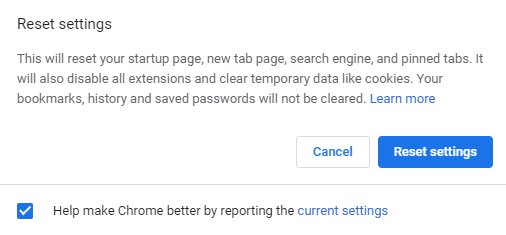
8. Après vous être assuré de vouloir restaurer Chrome à ses paramètres d'origine, cliquez sur le bouton Réinitialiser les paramètres.
Après avoir terminé les étapes ci-dessus, votre Google Chrome reviendra à sa forme d'origine et essaiera maintenant d'accéder à Chrome.Si cela ne fonctionne toujours pas, le problème de chargement lent des pages dans Chrome peut être résolu en supprimant complètement Google Chrome et en le réinstallant à partir de zéro.
Remarque: Cela supprimera toutes vos données de Chrome, y compris les favoris, les mots de passe, l'historique, etc.
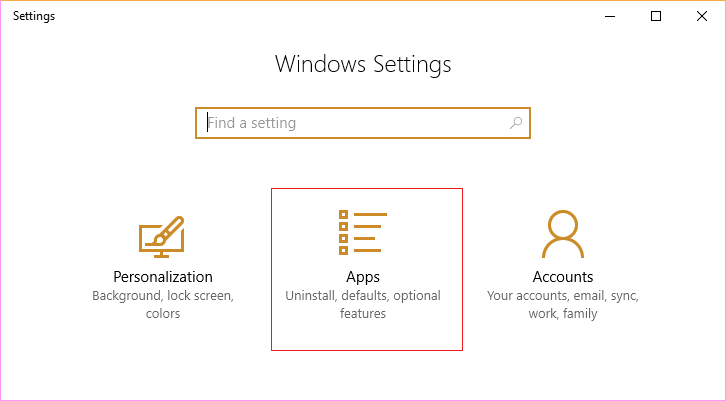
Appuyez sur la touche Windows + I pour ouvrir les paramètres, puis cliquez sur l'icône Applications.
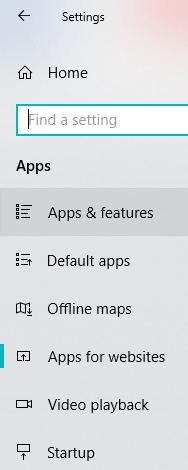
2.En Apps, haz clic en la opción Apps &Concepto de AMP¿Qué es el AMP o Accelerated Mobile Pages?El AMP, abreviatura de Accelerated Mobile Pages, es una propuesta que empezó a tomar forma en el año 2016 con la finalidad de mejorar la usabilidad, lectura y, en general, la experiencia de los usuarios de teléfono celular dentro de cualquier página web. Emprendida por Google con un aperturismo total (es de código abierto), lleva en activo desde entonces para facilitar Suite; features del menú de la izquierda.
3.Une liste d'applications et de fonctionnalités s'ouvrira contenant toutes les applications installées sur votre PC.
Dans la liste de toutes les applications installées, recherchez Google Chrome.
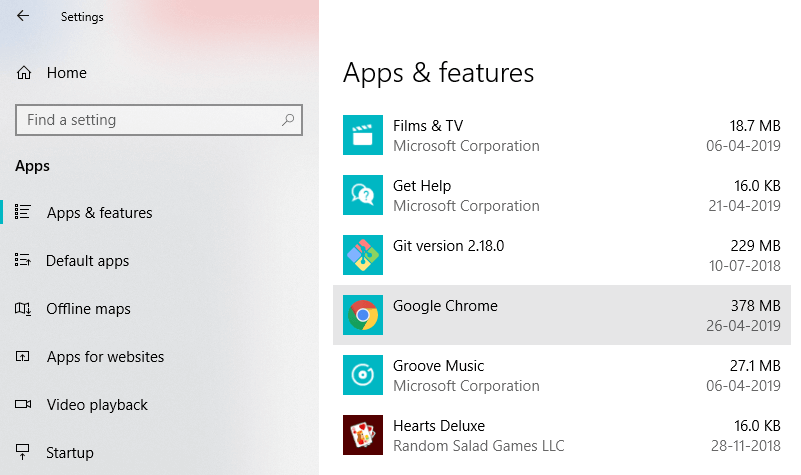
5.Cliquez sur Google Chrome dans la section Applications et fonctionnalités. Une nouvelle boîte de dialogue étendue s'ouvrira.
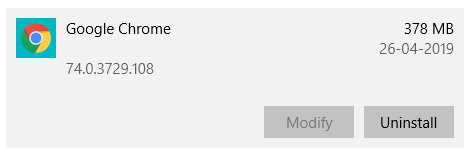
6.Cliquez sur le bouton Désinstaller.
7. Votre Google Chrome va maintenant être désinstallé de votre ordinateur.
Pour réinstaller avec succès Google Chrome, veuillez suivre les étapes ci-dessous:
1.Ouvrez n'importe quel navigateur et recherchez pour télécharger Chrome et ouvrez le premier lien apparaît.
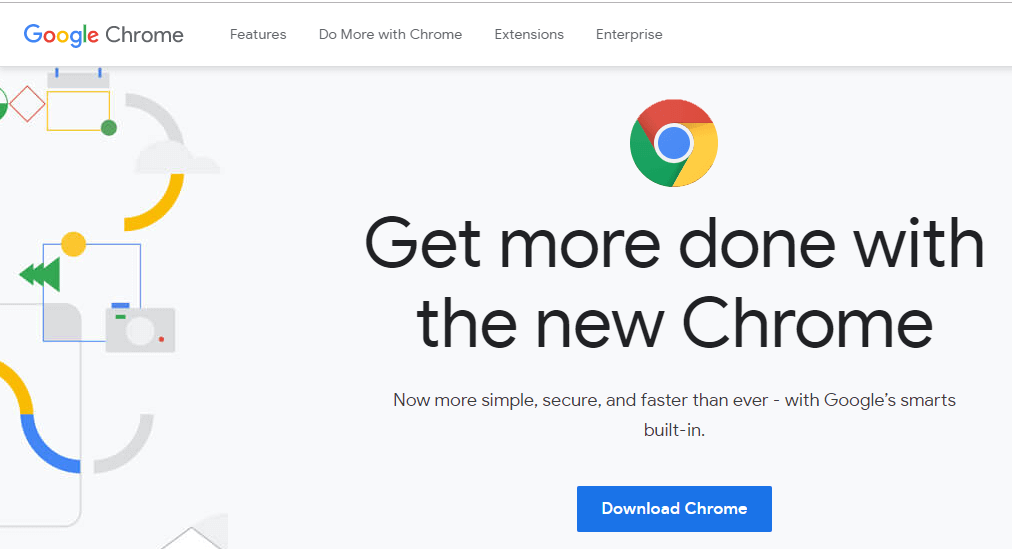
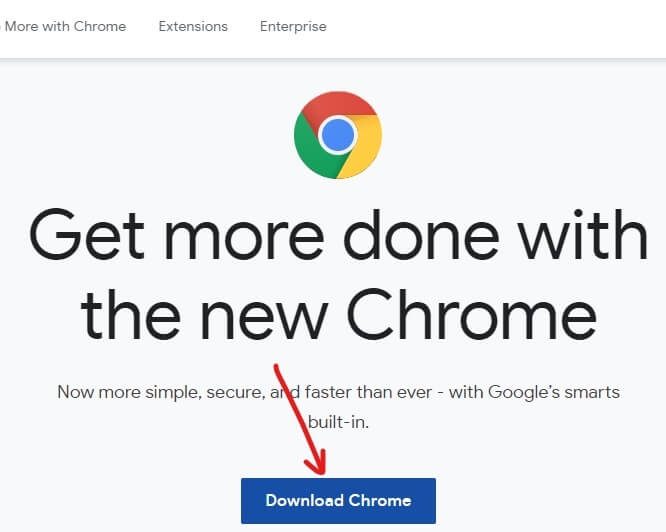
2. Cliquez sur Télécharger Chrome.
3. La boîte de dialogue suivante apparaît.
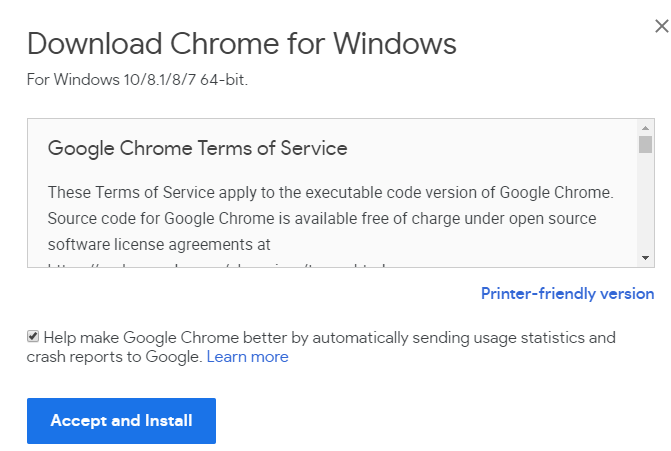
4. Cliquez sur OK et installez.
5. Le téléchargement de Chrome commencera.
6.Une fois le téléchargement terminé, ouvrez le programme d'installation.
7.Double-cliquez sur le fichier d'installation et votre installation commencera.
Une fois l'installation terminée, redémarrez votre ordinateur.
De cette façon, en suivant les méthodes ci-dessus, vous pouvez facilement corriger le chargement lent des pages dans Google Chrome. Si le problème persiste, faites-le moi savoir dans la zone de commentaire et j'essaierai de trouver une solution à votre problème.