
Avoir un clone de votre site Web installé localement avec XAMPP cela vous aidera à faire des tests et des modifications sans risque. Apprendre installer un clone de WordPressWordPress es el software de blogs líder en el mundo, y es concretamente fácil de utilizar y adaptable. Con WordPress, es factible crear con éxito sitios web con la ayuda de funciones ya predefinidas, sin mucho esfuerzo, y para proporcionar contenido como texto, imagen y vídeo. No se requiere conocimiento de HTML. WordPress además facilita la gestión y el mantenimiento de contenidos extensos. Al mismo tiempo de su fácil manejo, Suite en local.
Pourquoi installer un clone de votre site Web localement avec XAMPP?
Comme nous vous l'avons dit dans notre premier tutoriel XAMPP:
Avec WordPress fonctionnant sur XAMPP, vous pouvez faire toutes sortes d'expériences dans un Environnement de test complètement hors ligne (vous n'avez pas besoin de payer hébergement). Si vous êtes comme nous, nous sommes sur le rouleau de formation WordPress. Et dans beaucoup de projets. Chaque jour, nous devons tester différents plugins, outils, pages alternatives ou voir comment fonctionne une image ou un texte. Parfois, en même temps, il arrive que nous soyons dans des endroits où Internet n'est pas une possibilité. Et le travail ne peut pas être reporté. Que faisons-nous dans ces cas? Facile: nous utilisons WordPress fonctionnant sur XAMPP.
De quoi avez-vous besoin pour installer un clone de votre site Web localement avec XAMPP?
- UNE l'ordinateur (nous utilisons un PC Windows, bien que XAMPP soit disponible sur tous les systèmes d'exploitation)
- XAMPP
- WordPress
- Un site Web actif hébergé à distance, fonctionnant avec le meilleur gestionnaire de contenu au monde
- UNE brancherConcepto de Plugin¿Qué es un Plugin?Un Plugin es un fragmento o componente de código hecho para ampliar las funciones de un programa o de una herramienta. En el ámbito del marketing digital, especialmente dentro del marketing de contenidos, es algo que se utiliza con mucha frecuencia dentro de entornos como WordPress, puesto que sirven al momento de contar con añadidos que hagan mucho más cómoda y completa la experiencia de Suite clonador: Nous utilisons Duplicateur.
Que dois-je faire pour avoir un clone de mon site Web localement
Pour avoir un clone de notre site Web basé sur WordPress installé sur notre ordinateur, nous avons besoin de:
- Cloner notre site Web
- Installer XAMPP sur notre ordinateur
- Installez notre clone
De cette façon, nous allons par parties.
1. Comment cloner notre site Web
Cette étape est utile non seulement pour installer un clone d'un site Web. C'est un bon moyen de créer une sauvegarde.
Nous vous en avons déjà parlé dans:
Cómo crear un sauvegardeConcepto de Backup¿Qué es el Backup?El Backup es una definición en inglés que se refiere a la copia de seguridad de los datos almacenados en un PC con la finalidad de que, en caso de algún problema informático que implique la pérdida de archivos, estos puedan ser recuperados. El significado de Backup es copia de respaldo o copia de reserva.El Backup se complementa con el procedimiento de recuperación de datos, el Suite dans WordPress
Pour cloner notre site Web, nous suivons les étapes suivantes
- Nous installons et activons Duplicateur
- Une fois la Duplicateur Il apparaîtra dans un nouvel onglet sur notre tableau de bord WordPress.
- Nous suivons l'itinéraire suivant:
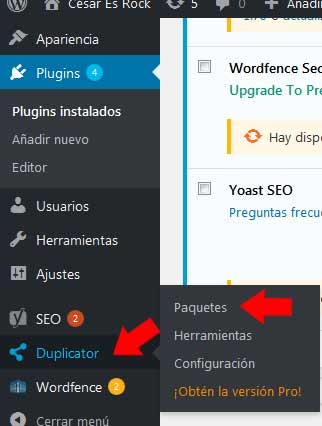
Duplicator> Packages
- Nous entrons: paquets
- On clique sur: Créer un nouveau.
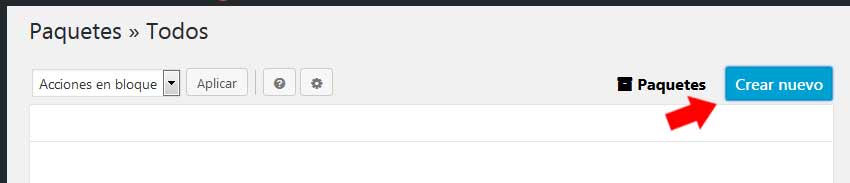
- Dans la fenêtre suivante, nous pouvons Renommer qui contiendra les fichiers avec lesquels nous armerons notre clone Web. On peut lui donner un nom comme: laotraweb (ou ce que nous voulons). Nous poussons: Duplicateur commencera à analyser notre site.
- Lorsque le plugin termine l'analyse, une fenêtre sera chargée où ils indiqueront que le l'analyse a réussi: Nous appuyons sur le Bouton de construction (construire ou cloner).
- Nous attendons que le package soit construit.
- À la fin du processus de construction du clone nous téléchargeons les archives: Un appelé installer et un autre avec le nom que nous avons choisi dans le étape 6.
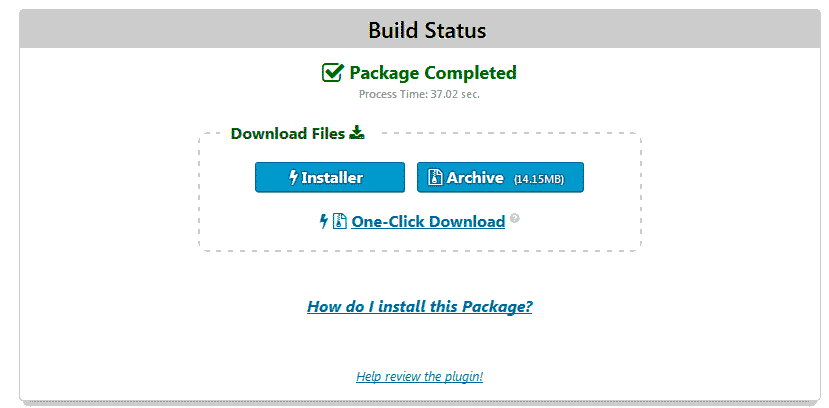
- Nous avons notre fichiers de clonage prêts. Nous pouvons les enregistrer sous dos, nous les utiliserons prochainement pour installer notre site Web localement.
La prochaine étape est installez et configurez XAMPP.
Ne vous inquiétez pas, c'est très simple.
2. Comment configurer XAMPP?
Dans notre tutoriel Comment utiliser XAMPP pour installer WordPress localement nous vous montrons comment vous pouvez installer XAMPP, configurez-le et installez WordPress.
L'ensemble du processus prend 5 à 7 minutes.
L'idée est de créer une nouvelle base de données et de la mettre sous le même nom que vous avez mis le fichier cloné de votre site Web (étape 6 de la façon de cloner votre site Web). Nous utilisons le nom de ce tutoriel: laotraweb. Oui, très original.
3. Comment installer le clone de votre site Web localement
Vous avez donc téléchargé les fichiers de votre site Web à partir de Duplicateur prêt?
As-tu le XAMPP installé et le base de données de votre clone web créé?
- Nous devons maintenant installer les fichiers de notre clone.
Pour ce faire sur notre ordinateur, nous suivons l'itinéraire suivant:
C: xampphtdocs
Au htdocs nous allons créer un dossier dans lequel nous hébergerons notre clone.
Nous continuerons à utiliser le nom: laotraweb
httpEl HTTP (Hyper Text Transfer Protocol) es un protocolo que se usa para transmitir datos en redes. HTTP es un estándar técnico generalmente aceptado que establece cómo un cliente web se comunica con un servidor para que los datos solicitados por el cliente puedan ser cargados y mostrados. Información general Junto con el URL y el HTML, HTTP es uno de los conceptos más importantes de Internet (www). Fue desarrollado Suite://localhost/laotraweb
- Nous recherchons les fichiers que le duplicateur a générés pour nous. Un fichier est appelé installer et l'autre (dans notre cas) laotraweb. Nous copions les fichiers dans:
C: xampphtdocslaotraweb
- Abre tú le navigateurUn navegador (además: browser) es una herramienta informática que te permite ver documentos y datos y navegar por la red. Los navegadores pueden mostrar distintos tipos de recursos de información; principalmente documentos HTML, a pesar de todo, además son posibles otros tipos de archivos y contenido multimedia, como PDF, JPEG, MPEG, GIF o el lenguaje de meta marcado. A través el uso de complementos especiales y la configuración respectivo, los Suite y ve a: http://localhost/laotraweb (ou quel que soit le nom que vous avez utilisé pour créer votre base de données).
Ou http: // localhost / votre nom
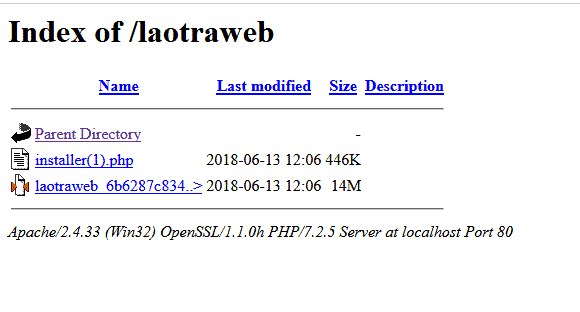
- Cliquez sur le fichier installer
- Vous attendez que j'analyse les packages, une fois l'analyse terminée, vous acceptez les termes et conditions et cliquez sur: Suivant.
- La prochaine étape est Installer la base de données. Dans la base de données, nous plaçons le nom de notre base de données, dans notre cas: Dans user, nous mettons: root, nous laissons le champ du mot de passe vide.
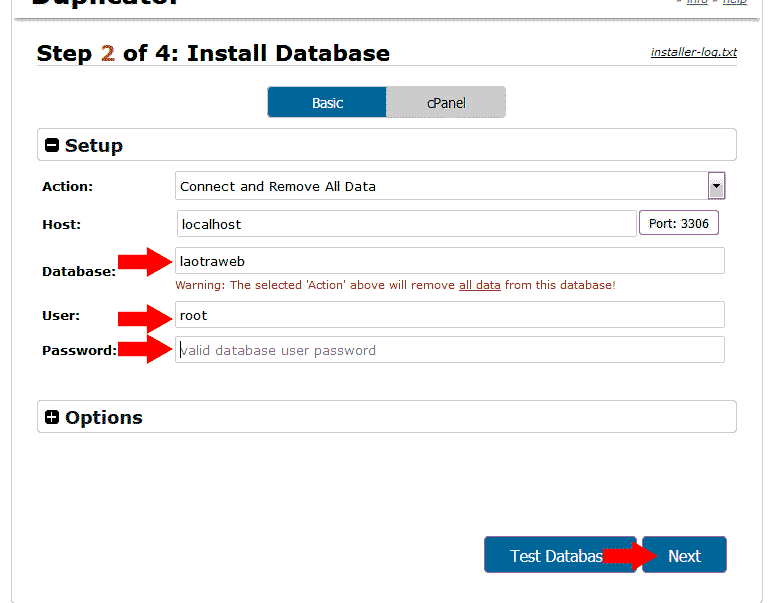
- Nous pressons ensuite.
- Une fenêtre apparaîtra avec deux options. Faites un test ou Commencer la session. Nous vous donnons la possibilité de vous connecter (connexion).
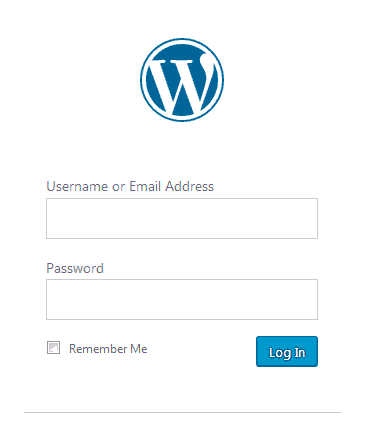
- Maintenant, la fenêtre de connexion WordPress typique s'ouvre (le nom d'utilisateur et le mot de passe correspondent au nom d'utilisateur et au mot de passe du site Web que vous avez cloné)
- Vous vous connectez et vous avez terminé.
- Vous tomberez sur une fenêtre qui confirme que: votre site Web a été migré avec succès.
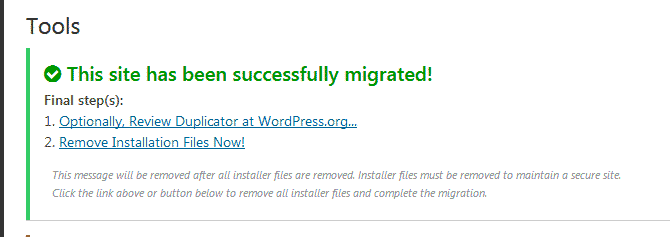
Vous pouvez maintenant profiter d'un clone de votre site Web installé localement avec XAMPP.
Si vous souhaitez continuer à apprendre, vous pouvez vous inscrire au meilleur cours WordPress en ligne en espagnol et devenez un expert.








