
RECOMMENDED: Click here to fix Windows errors and get the most out of your system performance
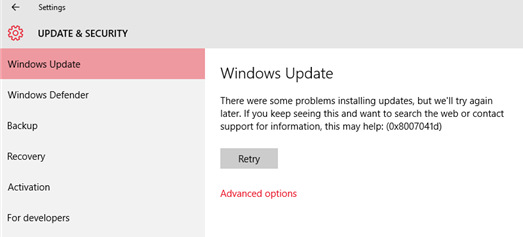
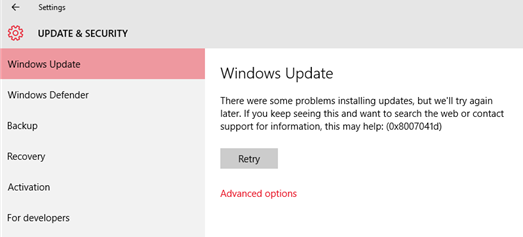
El código de error 0x8007041d indica que «El servicio no respondió de manera oportuna a la solicitud de inicio o verificación» puede ocurrir durante un procedimiento de actualización de Windows.
El error puede deberse a uno de los siguientes factores:
1. Se han restringido los derechos de acceso a los servicios de Windows Update, o
no se han configurado correctamente.
2. Las políticas de domainUn dominio es una sección de Internet con direcciones que comparten un sufijo común o están bajo el control de una organización o individuo en particular. Está organizado jerárquicamente. Tanto los objetos físicos como los virtuales pueden ser direccionados con el nombre de dominio. Estos objetos pueden ser webs, ordenadores en red o servicios, como impresoras, faxes o servidores de correo. Cada objeto está referenciado por una dirección IP única, plus o la configuración del proxy serverUn servidor proxy es un PC que puede conectarse como interfaz entre dos ordenadores o redes. Asume una función de intermediario, recibiendo peticiones y transmitiéndolas con su propia dirección IP a otra red. Los servidores proxy se pueden usar en Internet para esconder la dirección IP. Definición El significado básico de la palabra ‘’’proxy’’’ es “la agencia, función u oficio de alguien que actúa como sustituto de otro” (diccionario de plus bloquean el acceso a la aplicación.
3. Servicio de actualización de Windows.
Ejecute Services.msc
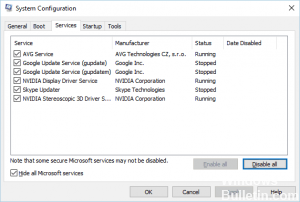
Ejecute Services.msc para iniciar el Panel de control de servicios.
Haga clic con el botón derecho en el servicio Endpoint Encryption y posteriormente haga clic en Propiedades.
Haga clic en la pestaña Conexión.
Seleccione la cuenta del sistema local y haga clic en Aceptar.
Vuelva a hacer un clic con el botón derecho en el servicio Endpoint Encryption y seleccione Iniciar.
Utilizando el comando SFC
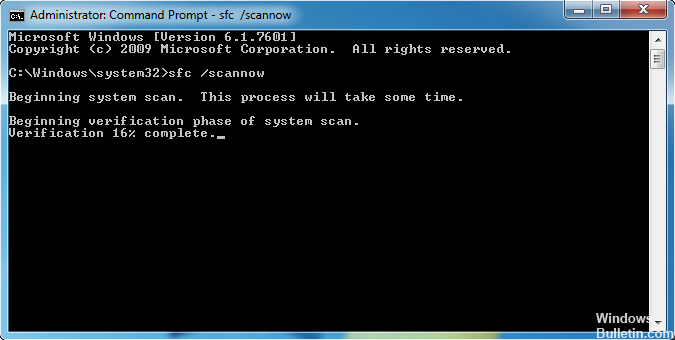
Para solucionar de manera efectiva y eficiente el error 0X8007041d de Windows 10, puede utilizar la utilidad sfc para hacer un análisis completo de su sistema.
To do this, click Start, type Command Prompt or cmd in the search box, right-click Command Prompt, and then click Run as administrator. If you are prompted for an administrator password or confirmation, enter the password or click Allow.
sfc
At the command prompt, type the following command, and then press ENTER:
sfc / scannow
Compruebe los servicios de actualización de Windows correspondientes.
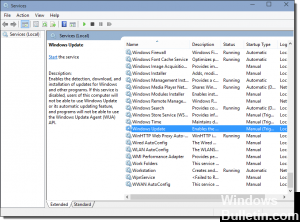
- Haga clic en Inicio, Ejecutar y escriba «services.msc» (sin las comillas) en el archivo.
Abra el campo y haga clic en Aceptar. - Haga doble clic en el servicio Actualizaciones automáticas.
- Haga clic en la pestaña Iniciar sesión, asegúrese de que la opción «Cuenta del sistema local» esté habilitada.
y la opción «Permitir que el servicio interactúe con la oficina» es
no está marcado. - Verifique que este servicio esté habilitado en el perfil de hardwareEn informática, el término hardware se refiere a cualquier componente de un sistema informático que sea un objeto físico real, al contrario que el software que existe en forma digital. Esto incluye el disco duro y las unidades incorporadas, es decir, todos los componentes que son "duros", de ahí su nombre. Desarrollo El desarrollo del hardware informático comienza con la creación de los primeros ordenadores y tiene su verdadero origen plus especificado. Si usted
Si este no es el caso, haga clic en el botón Activar para activarlo. - Haga clic en la pestaña General; asegúrese de que el tipo de inicio esté configurado en Automático.
o «Manual». Posteriormente haga clic en el botón «Detener» debajo de «Estado del servicio» para
Detenga el servicio. - Posteriormente haga clic en el botón «Inicio» debajo de «Estado del servicio» para iniciar el programa.
Service. - Repita los pasos anteriores con dos servicios adicionales:
Background Intelligent Transfer Service
Remote Process Call (RPC)https://answers.microsoft.com/en-us/windows/forum/windows_10-windows_install/windows-10-update-error-code-0x8007041d/1236b92b-5680-46e3-87f7-5d86c9305b96RECOMMENDED: Click here to fix Windows errors and get the most out of your system performance








