
Al principio, los usuarios de WordPressWordPress es el software de blogs líder en el mundo, y es concretamente fácil de utilizar y adaptable. Con WordPress, es factible crear con éxito sitios web con la ayuda de funciones ya predefinidas, sin mucho esfuerzo, y para proporcionar contenido como texto, imagen y vídeo. No se requiere conocimiento de HTML. WordPress además facilita la gestión y el mantenimiento de contenidos extensos. Al mismo tiempo de su fácil manejo, Plus tenían una relación agridulce con el constructor basado en bloques de WordPress. Posteriormente, como descubrimos en nuestra guía de Gutenberg, el nuevo editor viene con características asombrosas que hacen que crear InhaltEl contenido puede ser muy difícil de definir con precisión. Es una definición que se refiere a las declaraciones contenidas en un documento o publicación de cualquier tipo y puede incluir las tecnologías de la información y la comunicación. Esto cubre todos los tipos de medios como imágenes y texto. A parte de esto, en el campo de la optimización de motores de búsqueda, los términos duplicar contenido, contenido único, Plus hermoso sea fácil y divertido. Ahora, algunos no pueden tener suficiente del editor.
Gutenberg bietet Ihnen genügend Funktionen, um bemerkenswerte Seiten und Beiträge zu erstellen, ohne Code schreiben zu müssen. Egal welchen Inhalt Sie hinzufügen möchten, Gutenberg hat nur den Block.
Möchten Sie jeden Inhaltsblock umfassend ändern und gestalten? Gutenberg hat dank einer Reihe von Anpassungsoptionen den Rücken frei. Möchten Sie noch mehr Blöcke als im Standardeditor verfügbar sind? Es gibt eine Menge Gutenberg-Add-Ons.
Deshalb ist es traurig, dass viele Benutzer es nicht wissen Wiederverwendbare Blöcke, eine von Gutenbergs brillanten Eigenschaften. Wenn Sie keine Ahnung haben, wovon wir sprechen, sind wiederverwendbare Blöcke einfach Inhalt Blöcke, die Sie nach Belieben erstellen, speichern und wiederverwenden.
Angenommen, Sie möchten einen Aufruf zum Handeln hinzufügen. Vielen Dank, Notiz, Unterschrift, Formular oder etwas anderes am Ende jedes Beitrags oder jeder Seite.
In der Vergangenheit mussten Sie die Funktion in einer Textdatei auf Ihrem Computer speichern. Wenn Sie es brauchen, kopieren Sie es und fügen es in Ihren Beitrag oder Ihre Seite ein. Gutenberg hat dieses Problem gelindert. Jetzt müssen Sie nicht mehr jedes Mal Textdateien verwenden oder dieselben Blöcke von Grund auf neu erstellen.
Sie können einen einzelnen wiederverwendbaren Block erstellen und ihn nicht nur für Ihre Beiträge und Seiten, sondern gleichzeitig auch für andere WordPress-Websites verwenden.
Unabhängig davon, ob Sie viele Websites erstellen oder jedem Beitrag / jeder Seite spezielle Inhalte hinzufügen müssen, können Sie mit wiederverwendbaren Gutenberg-Blöcken viel Zeit sparen.
Y en la publicación de hoy, le mostramos exactamente cómo crear y exportar bloques de Gutenberg reutilizables en WordPress. Nuestro Ziel¿Qué es un objetivo?En marketing, un objetivo es el resultado que se pretende alcanzar en un periodo de tiempo, a través el uso de los recursos disponibles. Por tanto, se debe formular de una forma clara y hace falta que sea accesible y medible. Plus es ayudarlo a mover y reutilizar bloques de contenido personalizados en múltiples publicaciones / páginas / sitios web de WordPress fácilmente.
Außerdem: Wenn Sie einen Block mit einem Plugin wie Getwid erstellen, müssen Sie das Plugin auf den anderen WordPress-Sites installieren, auf denen Sie diesen Block wiederverwenden möchten. Denken Sie gleichzeitig daran, dass Ihre Blöcke von Thema zu Thema leicht unterschiedlich aussehen können, aber das ist alles gut, weil Gutenberg Ihnen viel Anpassungsmöglichkeiten bietet.
Das aus dem Weg, eine Tasse Kaffee trinken und viel Spaß beim Lesen.
Zunächst benötigen Sie wiederverwendbare Blöcke
Leider können Sie nicht exportieren oder importieren regulär Blöcke. Um Gutenberg-Blöcke zu exportieren und zu importieren, müssen Sie zuerst erstellen wiederverwendbar Blöcke.
Zur Veranschaulichung werde ich eine erstellen Dankeschön was ich am Ende jedes von mir veröffentlichten Beitrags hinzufügen möchte. Weißt du, ohne die Notiz jedes Mal neu zu schreiben, wenn ich sie einem Beitrag hinzufügen muss :)
Mich Dankeschön no es nada complejo; solo un bloque de párrafo simple con enlaces a TwitterTwitter es una red social en Internet que permite a los usuarios difundir información en tiempo real. La característica más notable de twitter solía ser su limitación de tweets a 140 caracteres, pero en septiembre de 2017 se incrementó a 280 caracteres. El único requerimiento para utilizar Twitter es la creación de una cuenta gratuita. Tweets Twitter contiene pequeñas piezas de información llamada tweets. Se puede escribir un máximo de Plus y FacebookConcepto de Facebook¿Qué es Facebook?Facebook es una red social hecha por personas y pensada para conectar a personas. Es una de las pioneras de este sector, una de las primeras plataformas que llegaron a Internet con la finalidad de facilitar la comunicación entre usuarios de todas partes, compartir información y contactar con familiares lejanos, amistades o conocidos.Hoy en día, es la red más popular de todo Internet. Nacida en 2004 Plus. Tenga en cuenta que su bloque puede ser cualquier cosa que desee: un anuncio de BannerConcepto de Banner¿Qué es un Banner?El Banner es un formato publicitario bastante presente en internet, por no decir que es el que más presencia posee. Consiste en una pieza de promoción comercial de contenido gráfico que se introduce en cualquier portal online para dar visibilidad a una marca, negocio o campaña de cualquier tipo y puede ser tanto estática como dinámica. La variedad es una de las facetas más importantes Plus, un control deslizante de imagen, una cita, una lista, las últimas publicaciones, el formulario de MailChimp, etc.
Später werde ich Ihnen zeigen, wie Sie die Notiz (Lesen, Blockieren) auf eine zweite WordPress-Website exportieren. Hört sich gut an? Großartig, lass uns anfangen.
So erstellen Sie einen wiederverwendbaren Block
Das Erstellen eines wiederverwendbaren Blocks ist unglaublich einfach. Navigieren Sie zu Veröffentlichungen> Neu hinzufügen So starten Sie den Gutenberg-Editor:
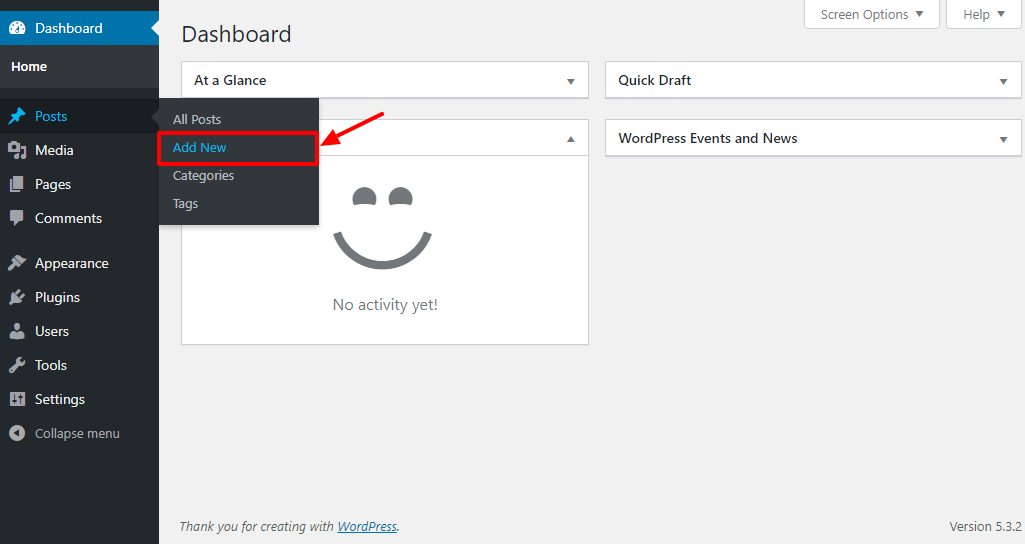
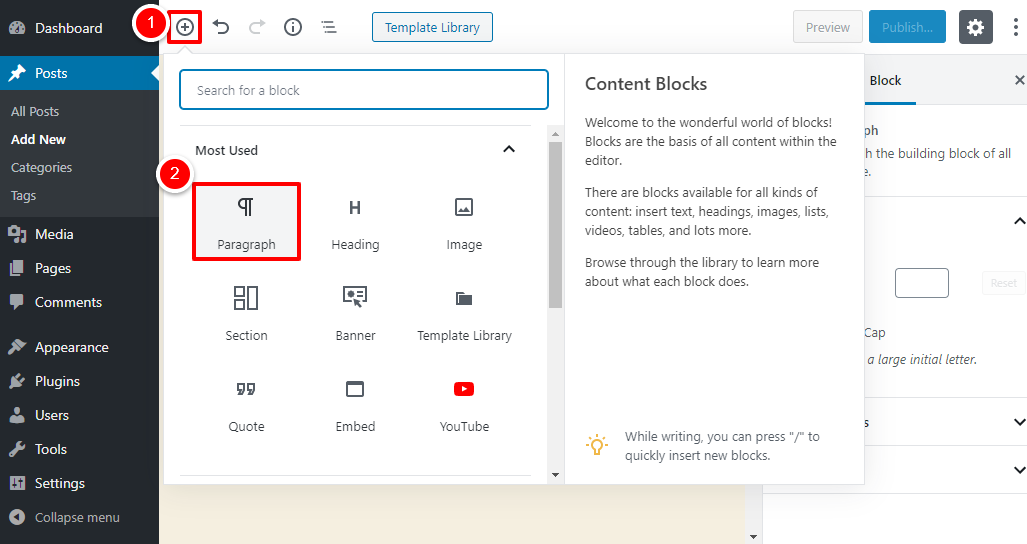
Dann klicken Sie auf die Block hinzufügen (+) und wählen Sie dann Ihren Inhaltsblock. In unserem Fall habe ich den Absatzblock hinzugefügt, wie im folgenden Bild gezeigt.
Passen Sie anschließend Ihren Block an Ihre Bedürfnisse an und gestalten Sie ihn entsprechend Ihren Anforderungen. Ich habe Text, Links zu sozialen Netzwerken und Hintergrundfarben hinzugefügt. So ist unser neuer Block, gleichzeitig bekannt als Dankeschön schau in meinen Gutenberg-Editor:
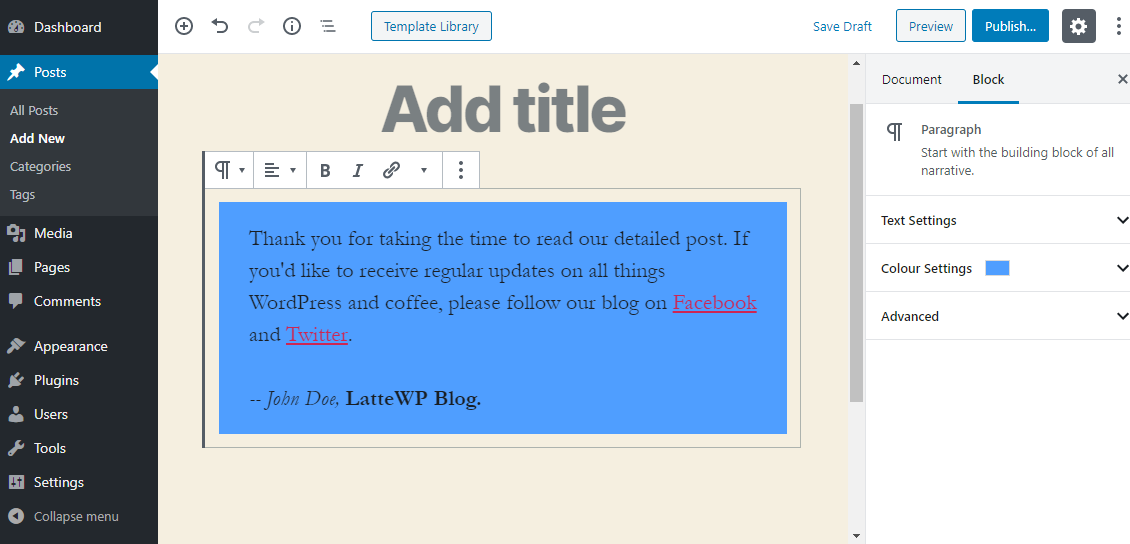
Muy agradable John Doe. Muy agradable. Ahora, probablemente seguiré tu BlogEl término blog se usa para describir un diario virtual en Internet. El autor de un blogger puede publicar posts sobre cualquier tema. Los posts suelen estar presente de forma cronológica. El estilo de redacción de un blog suele ser informal y se escribe en primera persona. No obstante, además son posibles otros estilos, por ejemplo en el caso de los periódicos online, en los que la atención se centra Plus en las redes sociales 🙂 Avanzando rápidamente.
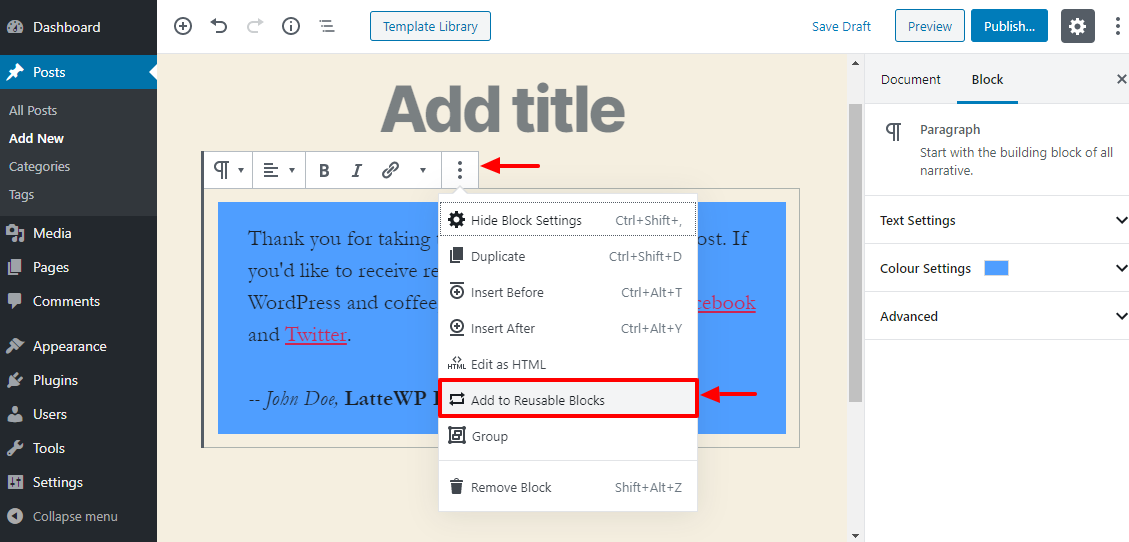
Im Moment ist die obige Anmerkung a regulär blockieren. Wir müssen daraus ein machen wiederverwendbar Block, den wir exportieren und importieren können. Klicken Sie dazu auf die Mehr Optionen Symbol und dann Zu wiederverwendbaren Blöcken hinzufügen, Wie nachfolgend dargestellt.
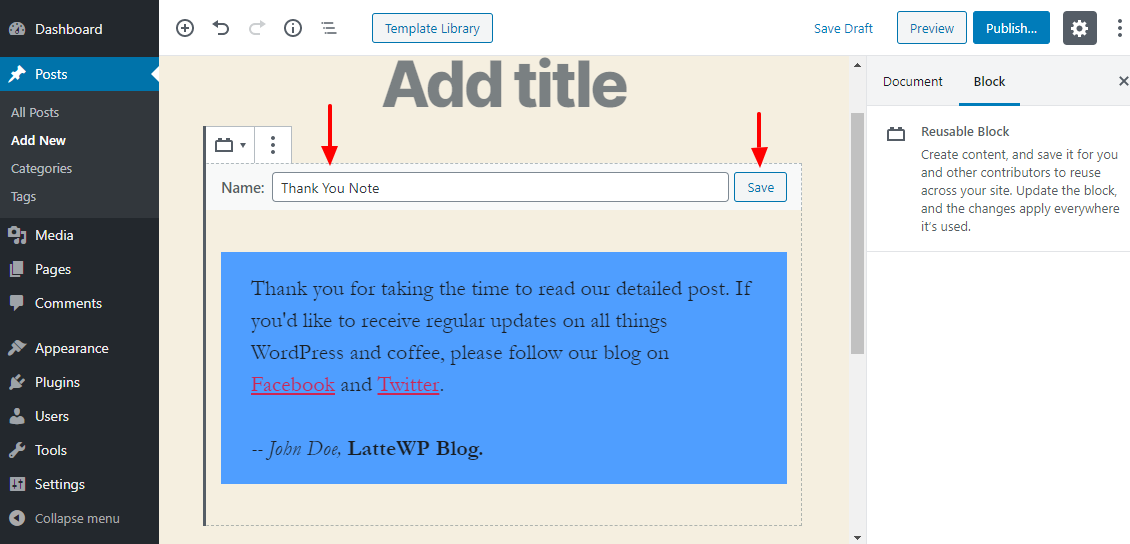
Benennen Sie als Nächstes Ihren wiederverwendbaren Block und drücken Sie die Taste speichern Schaltfläche, wie unten gezeigt.
Und das war's, Sie haben gerade Ihren ersten wiederverwendbaren Block erstellt. So wirst du ein Freund.
Verwendung wiederverwendbarer Blöcke
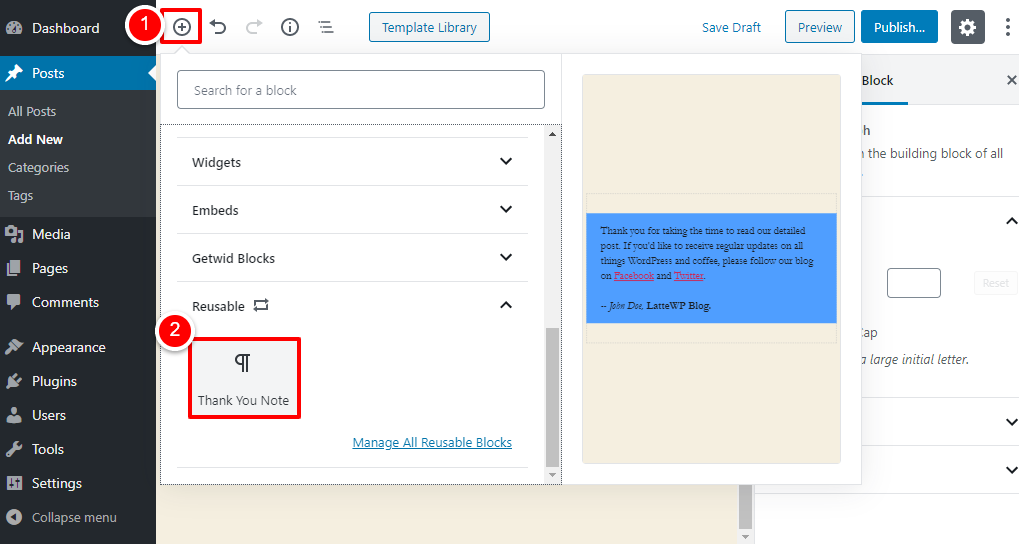
Das Hinzufügen des wiederverwendbaren Blocks, den wir gerade erstellt haben, zu Ihren Posts oder Seiten ist äußerst einfach. Wenn Sie Ihrem Beitrag oder Ihrer Seite den erforderlichen Inhalt hinzugefügt haben, klicken Sie auf Block hinzufügen (+) , scrollen Sie zu Wiederverwendbare Blöcke Klicken Sie auf die Registerkarte und wählen Sie Ihren Block aus (danke in unserem Fall), wie unten gezeigt.
Klicken Sie nach dem Hinzufügen des Arbeitsblocks zu Ihrem Beitrag oder Ihrer Seite auf Voraus /Zu posten um Ihre Ergebnisse im Frontend zu sehen. Das habe ich bekommen:
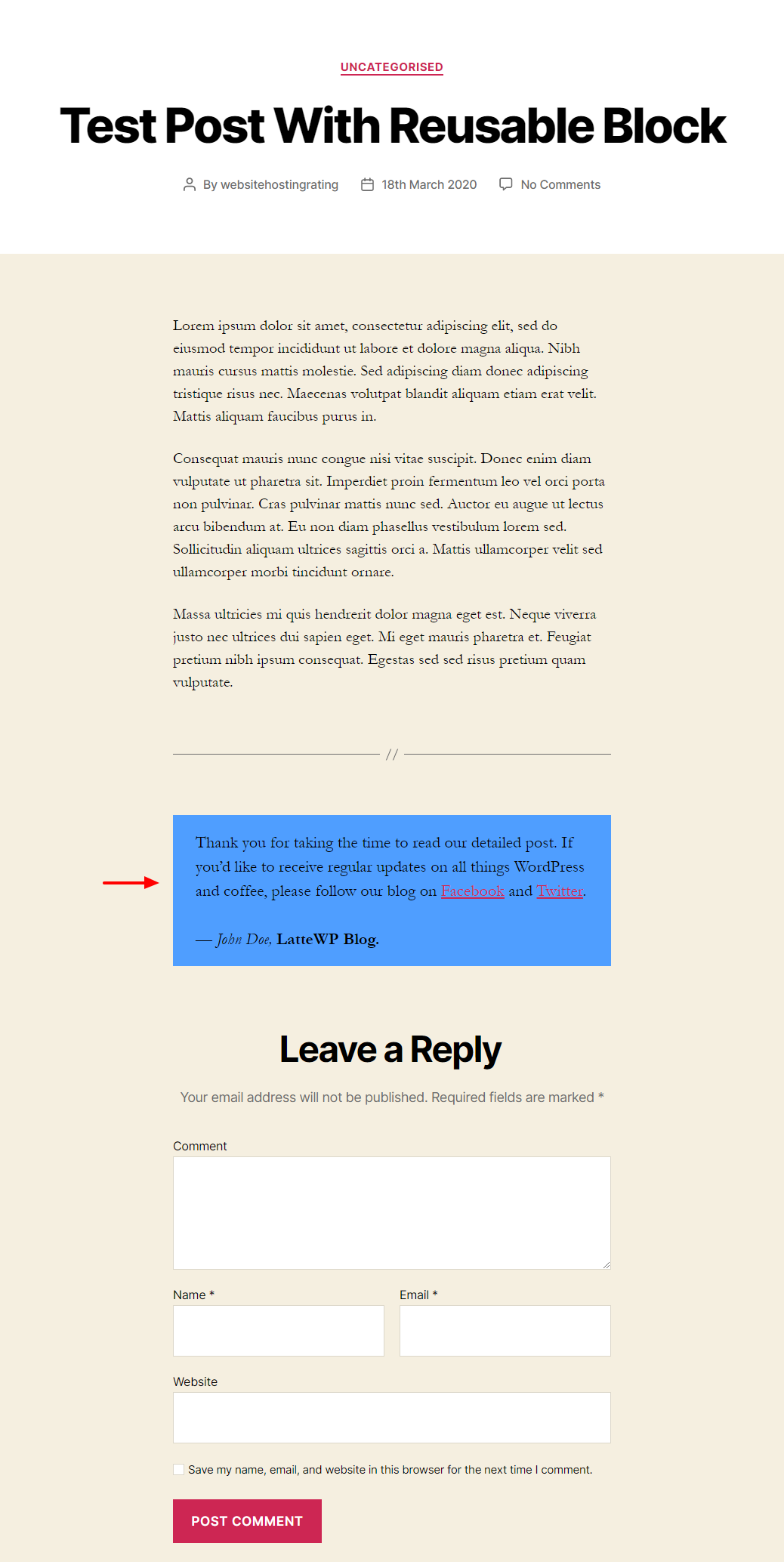
Auf meiner Testseite wird das Thema Twenty Twenty ausgeführt.
Das Beste daran ist, dass ich meine wiederverwenden kann Dankeschön Sie können jederzeit sperren, ohne es von Grund auf neu erstellen zu müssen. Ich kann es allen Beitragstypen hinzufügen, die Gutenberg-Blöcke unterstützen.
Nachdem Sie nun wissen, wie Sie wiederverwendbare Blöcke erstellen und verwenden, erfahren Sie mehr darüber, wie Sie diese Blöcke auf eine andere WordPress-Website exportieren. Um Verwirrung zu vermeiden, werde ich denselben Block verwenden, den wir gerade erstellt haben.
So exportieren Sie Gutenberg-Blöcke in WordPress
Das Exportieren eines wiederverwendbaren Gutenberg-Blocks ist eine Sache der vierten Klasse, die in kürzester Zeit erledigt werden kann.
Was ist zu tun?
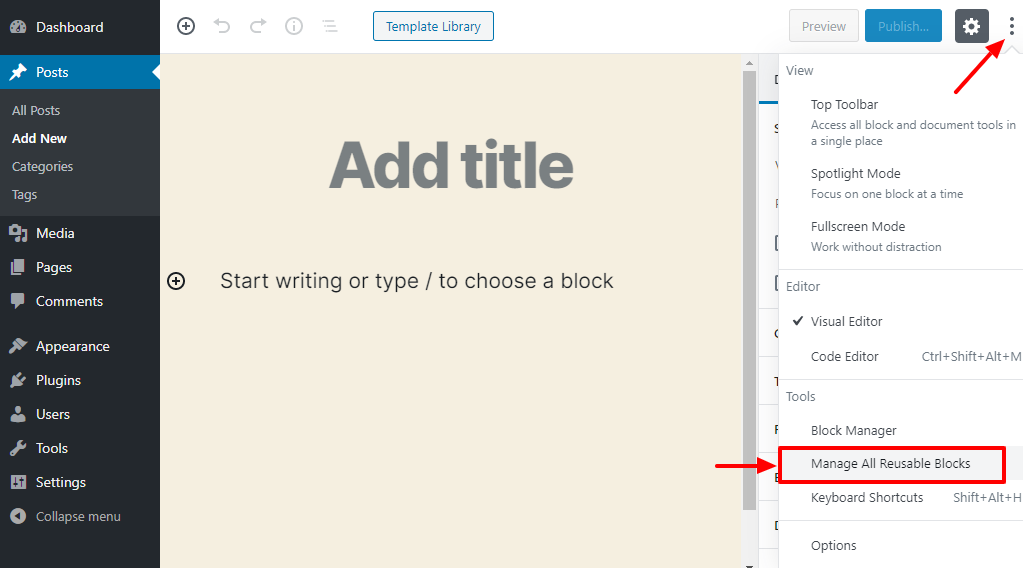
Klicken Sie im Gutenberg-Editor auf Weitere Tools und Optionen Symbol und dann Verwalten Sie alle wiederverwendbaren Blöcke, wie wir unten hervorheben:
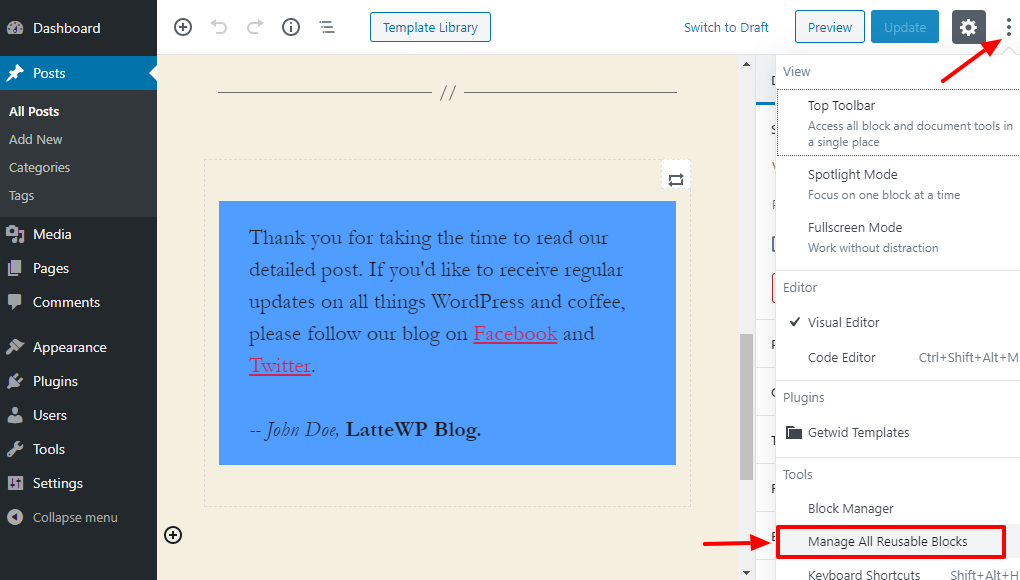
Wenn Sie dies tun, gelangen Sie zum Blöcke Bildschirm, auf dem Sie alle wiederverwendbaren Blöcke anzeigen und verwalten können:
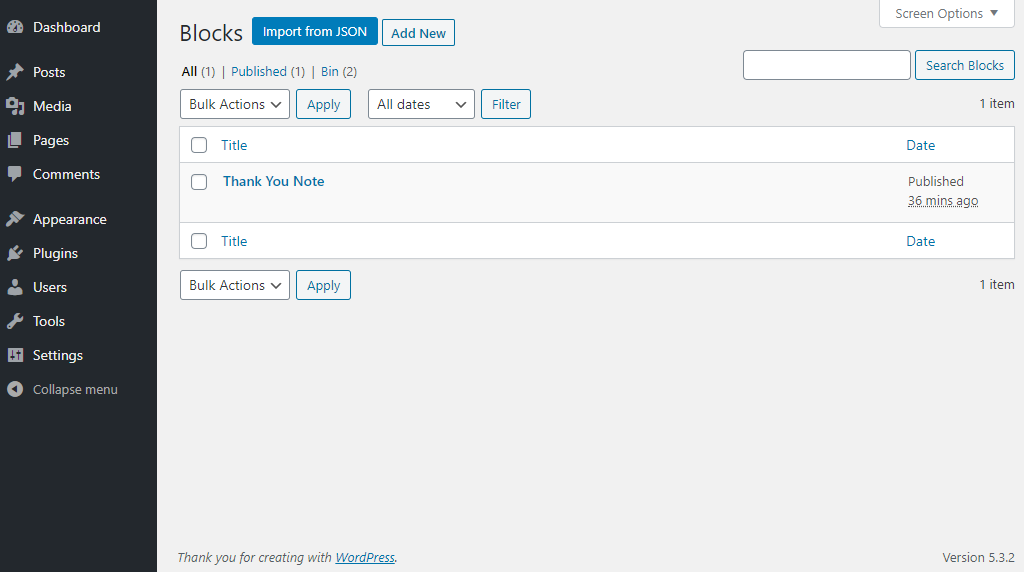
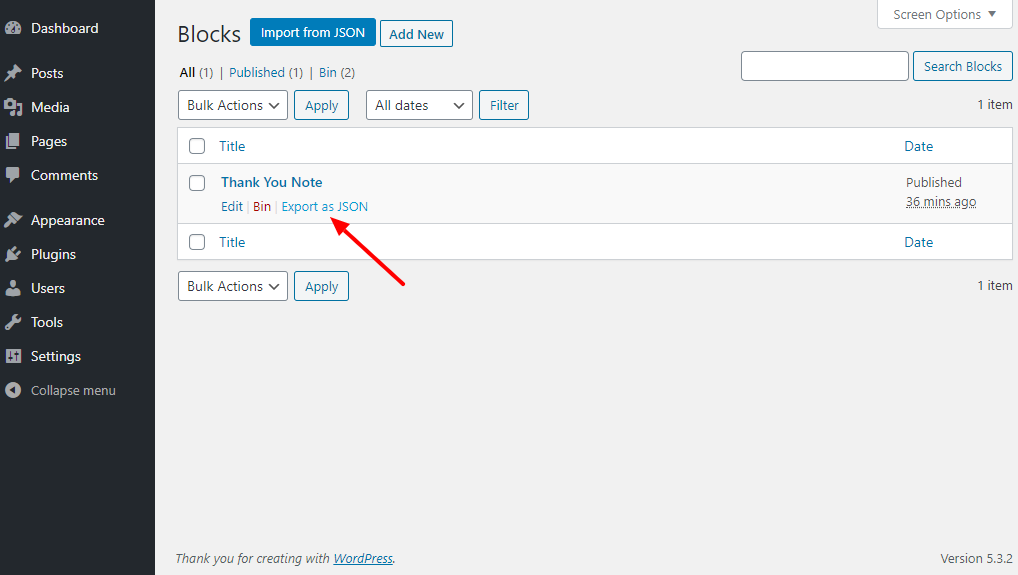
Wir haben nur die Dankeschön blockieren, aber der obige Bildschirm wird ausgefüllt, wenn Sie mehr erstellen. Bewegen Sie den Mauszeiger über den Titel und klicken Sie auf Als JSON exportieren VerknüpfungConcepto de Dominio¿Qué es un Enlace?En Internet, un link, además conocido como enlace o hipervínculo, es cualquier texto o imagen que se encuentra en una página web y en la que el usuario puede pulsar o clicar para ser dirigido a otro contenido distinto. Es el principal medio de “desplazamiento” en la red, puesto que se encuentra presente en prácticamente cualquier portal que visites a día de hoy, inclusive en Plus que aparece. Vea la imagen a continuación.
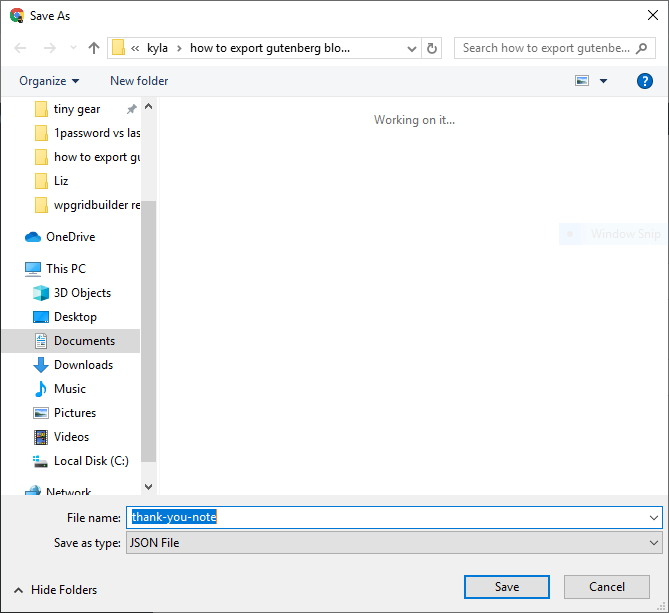
Speichern Sie anschließend die JSON-Datei auf Ihrem Computer:
Nachdem wir die JSON-Datei auf Ihrem Computer haben, ist es Zeit, den Block in unsere zweite Testsite zu importieren.
So importieren Sie Gutenberg-Blöcke in WordPress
Das Importieren Ihrer wiederverwendbaren Blöcke ist so einfach wie A, B, C. Öffnen Sie zunächst den Gutenberg-Editor. Zweitens klicken Sie auf die Weitere Tools und Optionen Symbol und dann Verwalten Sie alle wiederverwendbaren Blöcke, Wie nachfolgend dargestellt.
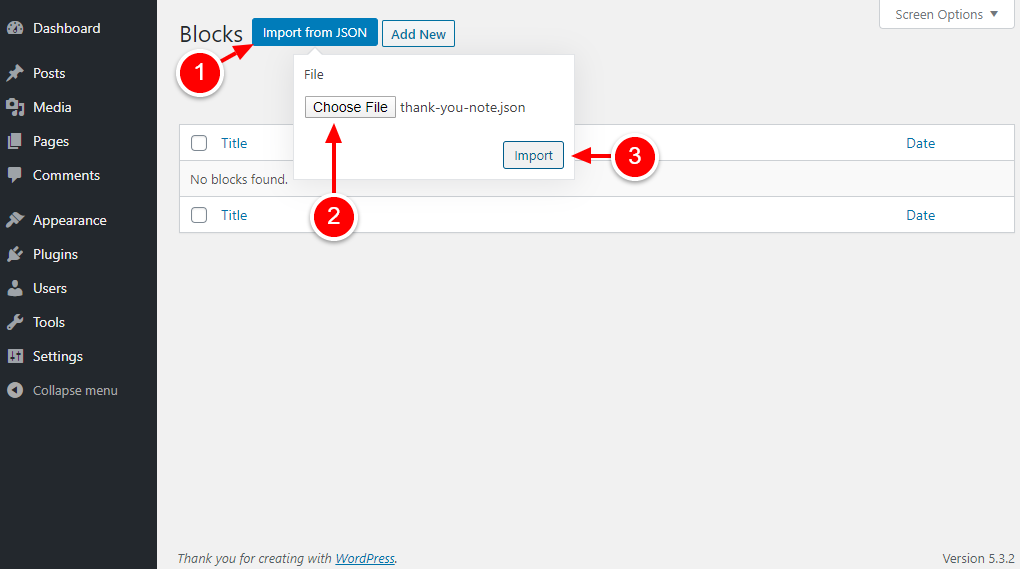
Über ihn Blöcke Klicken Sie auf den folgenden Bildschirm Import aus JSONWählen Sie die zuvor heruntergeladene Datei aus und drücken Sie die Taste importieren Schaltfläche in dieser Reihenfolge:
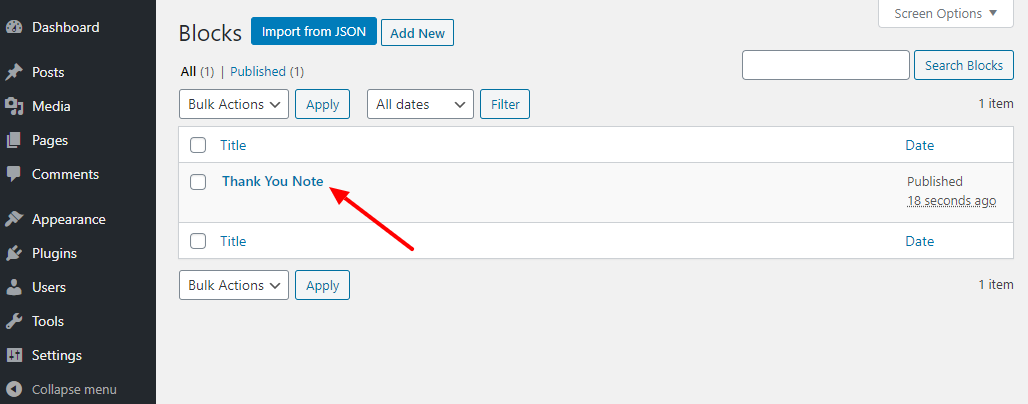
Und das ist! Sie haben also erfolgreich einen wiederverwendbaren Gutenberg-Block in Ihre zweite WordPress-Site importiert:
War es nicht so einfach? Anschließend können Sie Ihren Gutenberg-Block auf der zweiten Website beliebig oft verwenden und wiederverwenden.
Gibt es Plugins zum Exportieren von Gutenberg-Blöcken?
Oh ja, und ich habe einen von ThemeIsle gefunden, einem seriösen WordPress-Entwickler. Es ist ein kostenloses Plugin, bekannt als Export export blockieren. Im Wesentlichen ermöglicht das Plugin das Überspringen des gesamten Tutorials. Ja das ist richtig; Sie müssen nicht einmal wiederverwendbare Blöcke erstellen.
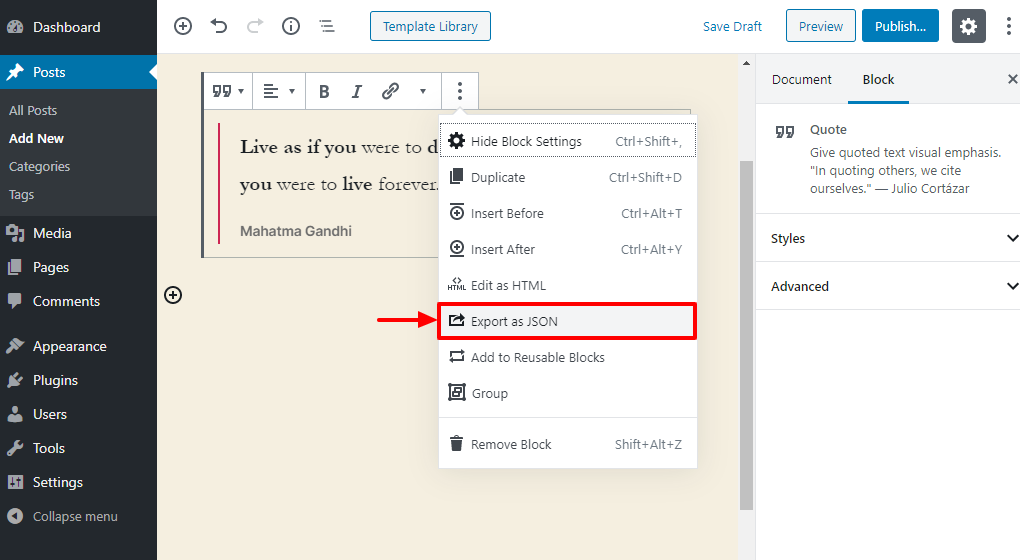
Installieren und aktivieren Sie das Plugin und öffnen Sie den Gutenberg-Editor. Gestalten Sie Ihren Block nach Ihren Wünschen und klicken Sie dann auf Mehr Optionen Symbol. Drücken Sie dann die JSON exportieren, Wie nachfolgend dargestellt. Hier ist der Screenshot:
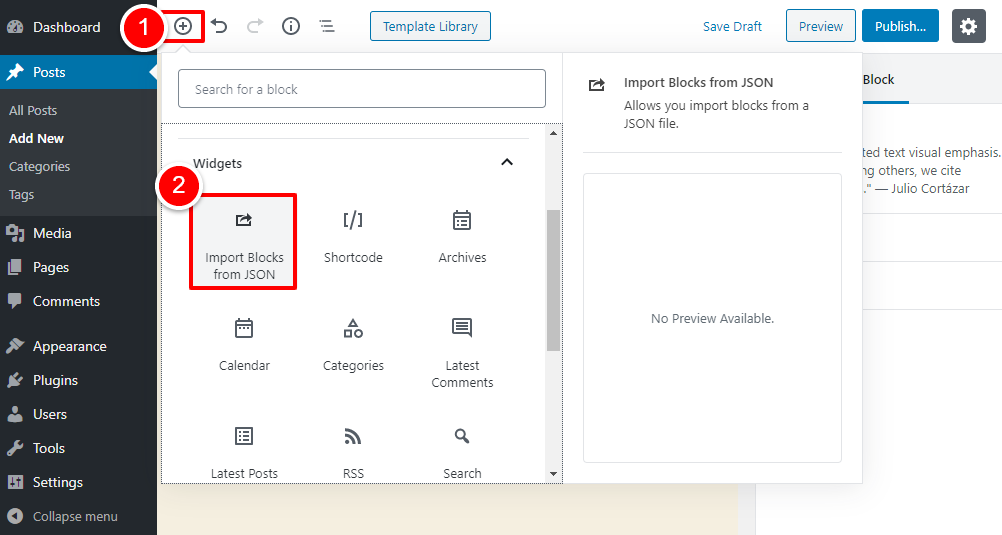
Dadurch wird die JSON-Datei auf Ihren Computer heruntergeladen. Öffnen Sie den Gutenberg-Editor, um die JSON-Datei mit dem Plugin zu importieren. Dann klicken Sie auf die Block hinzufügen Symbol und dann Importieren Sie Blöcke aus JSON unter dem WidgetsConcepto de Widgets¿Qué son los Widgets?Los Widgets son una serie de pequeños programas que se usan para añadir funciones, simplificar o automatizar aquellas acciones que se lleven a cabo a menudo dentro de una web. Son herramientas adicionales, añadidos que se elaboran con la finalidad de hacer más fácil las labores de mantenimiento o inclusive de generación de contenidos dentro de cualquier sitio de Internet y que no han hecho Plus Zunge:
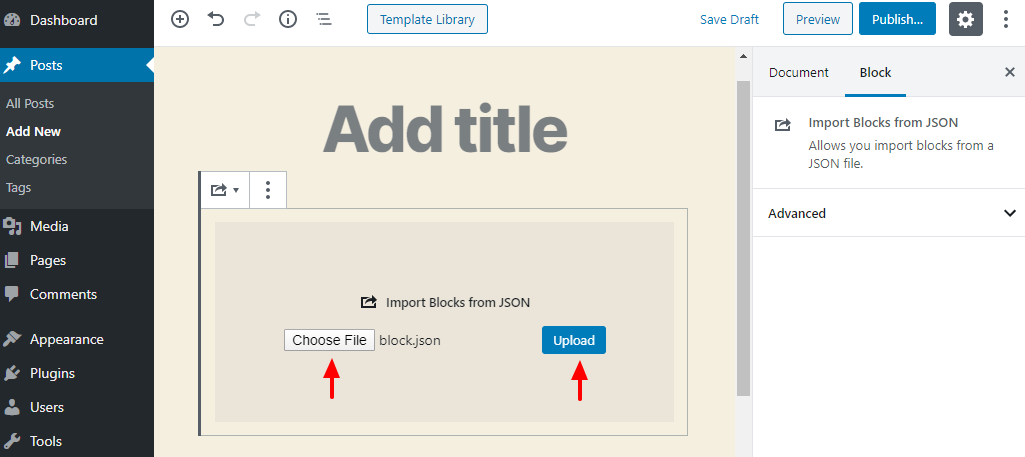
Danach klicken Sie auf Datei wählen um die Datei von Ihrem Computer auszuwählen und drücken Sie die Taste Erhebt euch Taste:
Das einzige Problem mit der Plugin-Methode ist, dass Ihre Blöcke nicht auf Ihrer WordPress-Site gespeichert werden. Um Blöcke in Ihrer WordPress-Datenbank zu speichern, müssen Sie die manuelle Methode verwenden. Vielleicht wird sich das in Zukunft ändern.
Leider konnte ich kein anderes Plugin finden. Trotzdem kann das Plugin Ihnen viel Zeit sparen, wenn es Ihnen nichts ausmacht, wiederverwendbare Blöcke auf Ihrer Website zu speichern. Sie haben die Blöcke als JSON-Dateien auf Ihrem Computer.
Die wiederverwendbaren Gutenberg-Blöcke sind ein Lebensretter. Mit ihnen können Sie Vorlagen und Funktionen schnell replizieren, da Sie nicht bei Null anfangen. Wenn Sie viele Posts / Seiten und / oder Websites erstellen, reicht es aus, zu lernen, wie man Gutenberg-Blöcke exportiert.
Haben Sie Fragen oder Anregungen zu Gutenberg-Blöcken? Bitte lassen Sie es uns in den Kommentaren unten wissen.








