
EMPFOHLEN: Klicken Sie hier, um Windows-Fehler zu beheben und das Beste aus Ihrer Systemleistung herauszuholen
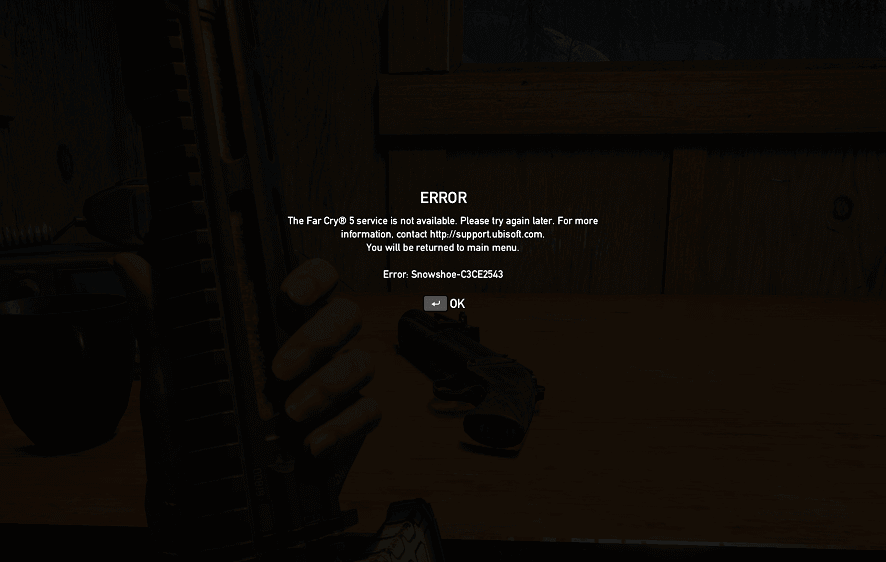
Eines der renommiertesten FPS-Spiele-Franchises hat seine fünfte Iteration erhalten. Far Cry 5, die neueste Ergänzung der Liste, ist zweifellos ein erstaunliches Spiel mit einer kompetenten und alarmierenden Handlung, unvergesslichen Charakteren und einem faszinierenden Gameplay. Allerdings machten zwei Fehler Anfang dieses Jahres das Spiel unzugänglich. Das Problem, das wir heute zu lösen versuchen, heißt „Schneeschuh“.
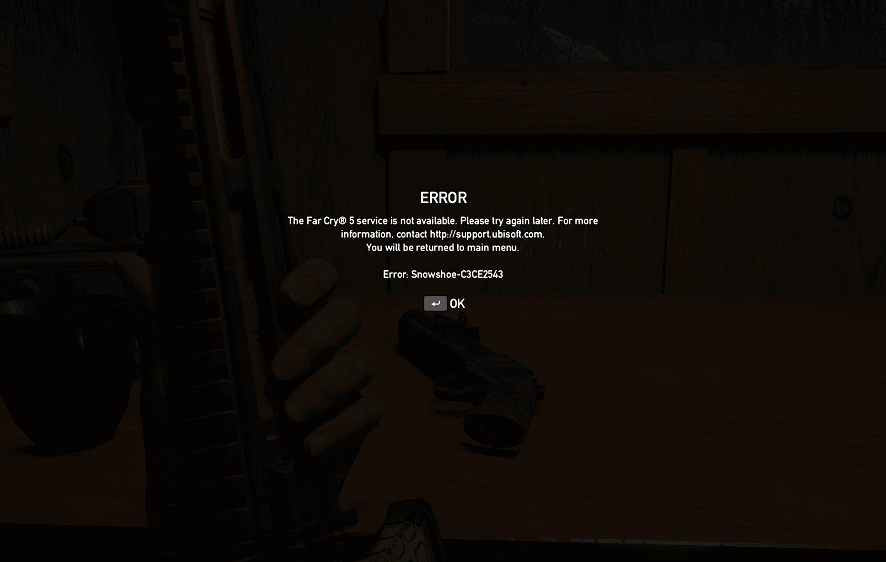
Einige betroffene Benutzer berichten, dass sie sich endlich mit dem Netzwerk verbinden können, aber erst nach mehreren fehlgeschlagenen Versuchen, die zu demselben Fehlercode führten.
Para solucionar este problema, primero debes asegurarte de que el juego tenga derechos de administrador. Si confirma que esto no es un obstáculo, debe comunicarse con su programa antivirus. Hay casos confirmados en los que este problema es provocado por el FirewallConcepto de Firewall¿Qué es el Firewall?El Firewall es un hardware o software que protege a un equipo de accesos no autorizados desde una red de terceros. Además se le conoce como cortafuegos y actúa como una pared entre el Internet y el PC. Es el que monitorea el tráfico de una red y limita la entrada o salida de datos. Funciona bajo ciertas reglas que permiten autorizar una conexión, bloquear Plus de Windows y algunos otros equivalentes de terceros.
(*10*)Gespeicherte Spieldateien löschen

- Beenden Sie den uPlay-Client auf Ihrem Computer.
- Drücken Sie Strg + Umschalt + Esc, um den Task-Manager zu öffnen.
- Wählen Sie das uPlay-Verfahren auf der Registerkarte Verfahren aus und klicken Sie auf Aufgabe beenden.
- Gehen Sie nun zu „C:Programme (x86)UbisoftUbisoft Game Launchersavegames“.
- Sichern Sie dann Ihren Far Cry 5-Speicher, indem Sie die Dateien auf ein anderes Laufwerk kopieren.
- Suchen Sie dann den Ordner „Dokumente“ auf Laufwerk C: und markieren Sie die Datei „CPY.ini“.
- Öffnen Sie die Breite der (.ini)-Datei mit Notepad. Möglicherweise müssen Sie Administratorzugriff gewähren, um diese Datei zu bearbeiten. Wenn die Benutzerzugriffssteuerung angezeigt wird, klicken Sie auf Ja.
- Sie müssen dann den Standort suchen und bearbeiten. Sie können jeden anderen Ort angeben.
- Speichern Sie die Änderungen und starten Sie Ihren Computer neu.
- Kurz gesagt, führen Sie das Spiel Far Cry 5 auf dem uPlay-Client aus.
Fehlerbehebung bei der Verbindung
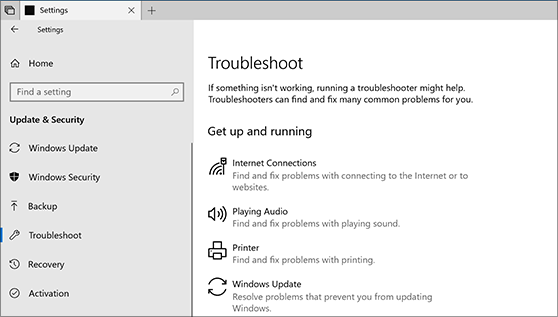
In den vergangenen Monaten war das Support-Team von Ubisoft fleißig. Far Cry 5 ist ein gut optimiertes Spiel, aber die Probleme mit den Granite- und Snowshoe-Fehlercodes trüben die Gesamtleistung und das Spielerlebnis. Viele Varianten von Snowshoe-Fehlern konzentrieren sich hauptsächlich auf Verbindungsprobleme.
Zu diesem Zweck empfehlen wir Ihnen, die folgenden Schritte auszuführen, um eventuell auftretende Verbindungsprobleme zu beheben:
- Wechseln Sie zu einer kabelgebundenen Verbindung. Vermeiden Sie unter allen Umständen die Verwendung einer drahtlosen Verbindung während des Spielens, da diese instabil ist und latente Bursts recht häufig auftreten.
- Starten Sie das Modem neu.
- Blitz DNSConcepto de DNS¿Qué son las DNS (Domain Name Server)?Al hablar de DNS, nos referimos a las iniciales Domain Name System (Sistema de Nombres de Dominio). Consiste en una tecnología que recurre a las bases de datos para detectar la dirección IP a la que pertenece cualquier dominio que un usuario quiera desear. Es decir, toma la URL y la “traduce” para ofrecer como resultado su dirección exacta, su IP.Para quien Plus.
- Drücken Sie die Tasten Windows + R, um die Befehlszeile „Erhöht ausführen“ aufzurufen.
- Geben Sie in der Befehlszeile ipconfig /flushdns ein und drücken Sie die Eingabetaste.
- Starten Sie Steam oder uPlay neu.
- Verifique el estado del ServerLos servidores son ordenadores centrales y potentes dentro del campo de la tecnología de la información que procesan y proporcionan software y archivos en una red. Desde el punto de vista de un cliente, varios ordenadores en una red pueden ponerse en contacto con el servidor central para conseguir la información solicitada. En la arquitectura cliente-servidor, el servidor puede ser un software que proporciona un servicio y se ejecuta en Plus. Otros pueden sufrir el mismo retraso en la red.
- Überprüfen Sie Ihren PING auf verschiedenen Servern.
- Aktualisieren Firmware des Routers/Modems.
- Erwägen Sie Portweiterleitung und UPnP auf Ihrem Router.
Arbeiten Sie mit Administratorrechten
Nach Ansicht einiger besorgter Benutzer ist einer der häufigsten Gründe, der schließlich zu einem Snowshoe-Fehler mit FarCry 5 führt, das Problem der Administratorrechte. Unabhängig davon, ob Sie versuchen, das Spiel nach dem Herunterladen über uPlay, Steam oder nach der Installation von herkömmlichen Medien zu starten, können unzureichende Berechtigungen die Fähigkeit des Spiels beeinträchtigen, eine Verbindung zum Internet herzustellen.
Einige Benutzer, bei denen derselbe Snowshoe-Fehler beim Versuch, Multiplayer-Spiele zu spielen, aufgetreten sind, bestätigten, dass das Problem beim Beenden behoben wurde, nachdem das Spiel mit Administratorrechten ausführbar gemacht wurde.
Gehen Sie dazu zum Installationsort von Far Cry 5, klicken Sie mit der rechten Maustaste auf die ausführbare Datei des Spiels und klicken Sie im Kontextmenü auf Als Administrator ausführen. Klicken Sie unter Benutzerkontensteuerung (UAC) auf Ja, um den Zugriff zuzulassen.
Spieldateien prüfen
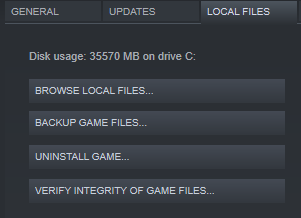
Wir haben hier zwei Methoden zum Überprüfen von Spieldateien, unabhängig davon, ob Sie einen Steam-Client oder einen uPlay-Client verwenden.
Für Steam-Benutzer:
- Öffnen Sie Steam > Gehen Sie zur Bibliothek.
- Klicken Sie mit der rechten Maustaste auf das Spiel Far Cry 5.
- Gehen Sie zur Registerkarte „Eigenschaften“ > „Lokale Dateien“.
- Klicken Sie auf Integrität der Spieldatei überprüfen.
- Warten Sie, bis der Vorgang abgeschlossen ist.
- Starten Sie den Steam-Client neu und versuchen Sie erneut, das Spiel zu starten.
Für uPlay-Benutzer:
- Starten Sie den uPlay-Client > Spiele auswählen.
- Klicken Sie mit der rechten Maustaste auf Far Cry 5.
- Klicken Sie auf Dateien überprüfen.
- Warten Sie, bis der Überprüfungsvorgang abgeschlossen ist.
Esperamos que este PostConcepto de Post¿Qué es un Post?Un Post es todo aquel contenido, sea post, opinión, noticia u otro género, que un autor publica en un blog. Este puede ser de carácter corporativo o meramente ocioso; pero siempre tiene como meta arrojar información o reflejar una idea, al mismo tiempo de facilitar que los usuarios encuentren la web donde se recoge por medio de de buscadores y demás plataformas online.Generalmente, se han Plus le haya dado una solución para el error de Far Cry 5. Compártelos con quienes los necesiten.
Wir freuen uns über Ihre Ideen und Ihr Feedback und sind bereit, alle Ihre Fragen zu dem oben genannten Thema zu beantworten.
EMPFOHLEN: (*5*)Klicken Sie hier, um Windows-Fehler zu beheben und das Beste aus Ihrer Systemleistung herauszuholen








