
EMPFOHLEN: Klicken Sie hier, um Windows-Fehler zu beheben und das Beste aus Ihrer Systemleistung herauszuholen
Varios usuarios anunciaron haber visto el error 0x104 en la conexión de escritorio remoto en Windows 10. Esto puede ser un obstáculo extremadamente frustrante debido a que muchas PersonenLas personas son personalidades imaginarias que representan a un determinado grupo objetivo. En el marketing online, las personas ayudan a entender mejor a los usuarios de un portal web o a los clientes de una tienda online. Concepto de personas Para que las personas puedan ejercer su efecto positivo, deben ser lo más detalladas viable. Esto conlleva un término exhaustiva de los grupos destinatarios para conseguir datos empíricos. La próxima Plus en todo el mundo necesitan tener acceso de forma remota a sus servidores de trabajo y usar esta función para recabar o tener acceso a datos de la compañía. trabajan para.
Remotedesktop ist eine Programm- oder Betriebssystemfunktion, die es einem Benutzer ermöglicht, eine Verbindung zu einem Computer an einem anderen Standort herzustellen, den Desktop dieses Computers anzuzeigen und mit ihm zu interagieren, als ob er lokal wäre. Es ist besonders nützlich am Arbeitsplatz, sowohl zu Hause als auch im Büro. Sie können auf Ihren Computer zugreifen, wenn Sie zu Hause, bei der Arbeit oder unterwegs sind.
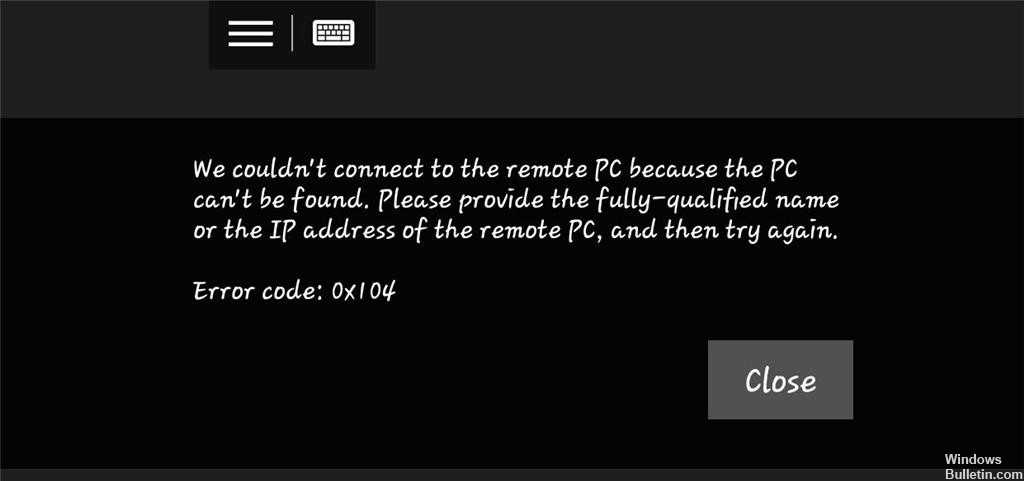
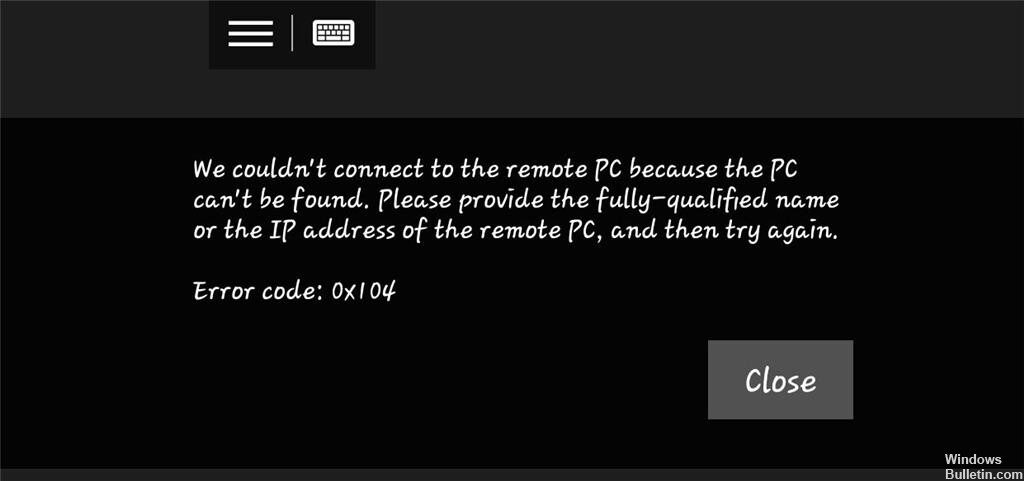
Uno de los errores más comunes con Escritorio remoto es el Error de escritorio remoto 0x104. El mensaje es el siguiente: “No pudimos conectarnos a la ordenador remota debido a que no se puede hallar la ordenador. Proporcione el nombre completo o la IP AdresseDirección de Protocolo de Internet, la dirección IP es una dirección de red que se puede asignar a un dispositivo en una red sólo una vez. Esto hace falta para que los paquetes de datos puedan direccionarse y entregarse correctamente. Una dirección IP es el identificador único de un PC que establece su ubicación en Internet. Muestra qué proveedor se está usando. La dirección IP de 32 bits (además llamada Plus de la ordenador remota y vuelva a intentarlo «.
Hay varios motivos para el error de Escritorio remoto 0x104. Uno de ellos es si dispone de una configuración de DNSConcepto de DNS¿Qué son las DNS (Domain Name Server)?Al hablar de DNS, nos referimos a las iniciales Domain Name System (Sistema de Nombres de Dominio). Consiste en una tecnología que recurre a las bases de datos para detectar la dirección IP a la que pertenece cualquier dominio que un usuario quiera desear. Es decir, toma la URL y la “traduce” para ofrecer como resultado su dirección exacta, su IP.Para quien Plus personalizada. Estos pueden impedir la conexión, por lo que se recomienda borrar estas configuraciones personalizadas. Su puerto además puede estar bloqueado por el FirewallConcepto de Firewall¿Qué es el Firewall?El Firewall es un hardware o software que protege a un equipo de accesos no autorizados desde una red de terceros. Además se le conoce como cortafuegos y actúa como una pared entre el Internet y el PC. Es el que monitorea el tráfico de una red y limita la entrada o salida de datos. Funciona bajo ciertas reglas que permiten autorizar una conexión, bloquear Plus. Si este es el caso, asegúrese de permitir el puerto a través del firewall de Windows para evitar el código de error. En algunos casos, el descubrimiento de red está deshabilitado, por lo tanto intente habilitarlo nuevamente.
Die gute Nachricht ist, dass es Methoden gibt, mit denen Sie den Fehlercode beheben können. Werfen Sie einen Blick auf die folgenden Vorschläge, um zu sehen, welche für Sie geeignet sind.
So beheben Sie den Remotedesktop-Fehlercode 0x104:
Lassen Sie Port 3389 durch die Firewall passieren
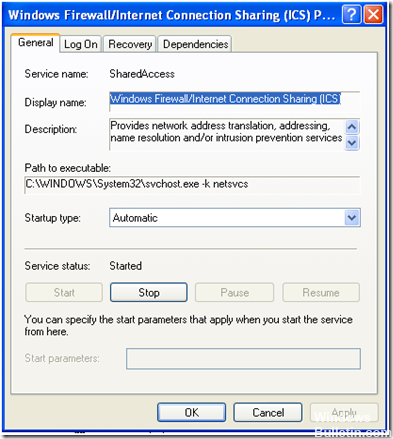
- Drücken Sie die Windows-Taste, um das Startmenü zu öffnen.
- Geben Sie die Remote-Einstellungen ein und tippen Sie auf Zugriff haben. Dann öffnet sich das Systemfenster.
- Klicken Sie auf der linken Seite auf Remote-Einstellungen.
- Stellen Sie unter Remotedesktop auf der Registerkarte Remote sicher, dass Remoteverbindungen zu diesem Computer zulassen ausgewählt ist.
- Öffnen Sie nun die Systemsteuerung.
- Gehen Sie zu System und Sicherheit > Windows Defender-Firewall.
- Klicken Sie links auf Erweiterte Einstellungen.
- Wählen Sie nun Inbound Rules und suchen Sie dann nach Remote Assistance (RA Server TCP-In).
- Stellen Sie sicher, dass es aktiviert ist.
- Suchen Sie nun nach Remote Desktop – Benutzermodus (TCP In und UDP In). Stellen Sie sicher, dass sie aktiviert sind und 3389 der Port ist. Sie können den Port überprüfen, indem Sie das Fenster vergrößern, sodass die Spalte Lokaler Port sichtbar ist.
Stellen Sie sicher, dass alle Computer denselben Netzwerkprofiltyp verwenden.
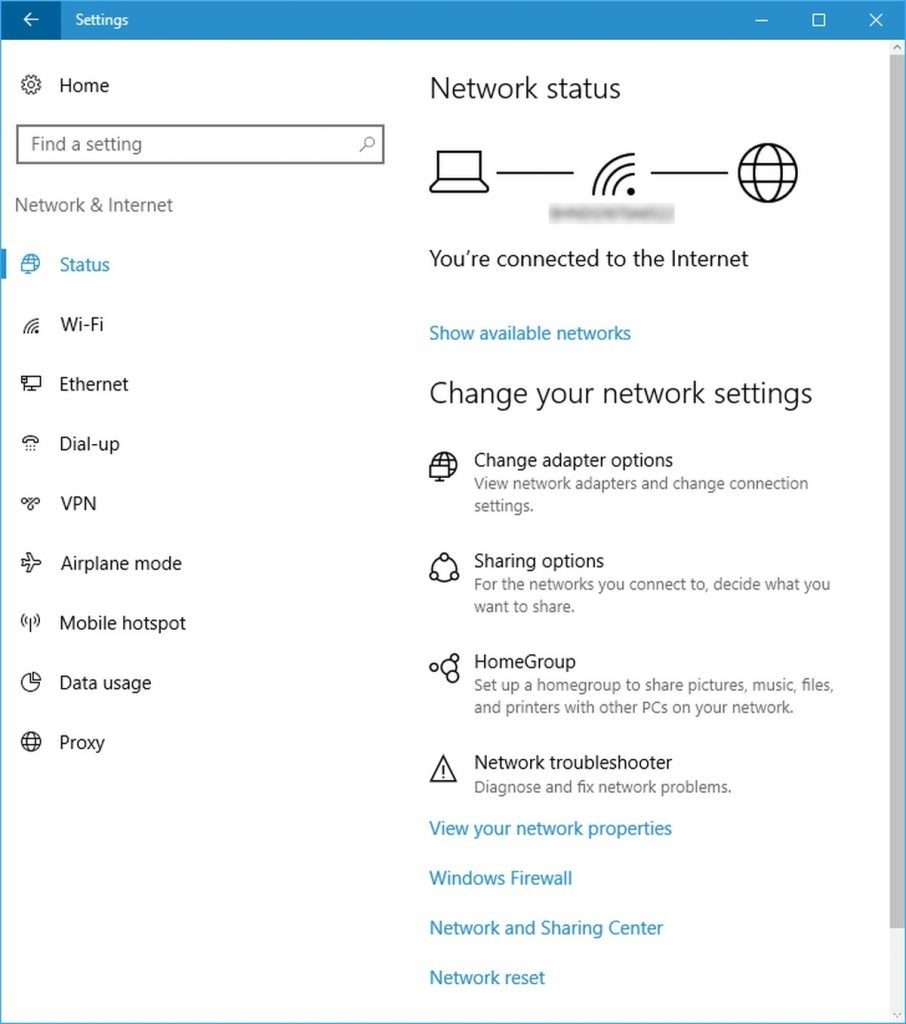
- Klicken Sie auf das Netzwerksymbol in Ihrer Taskleiste.
- Verbinden Sie sich mit dem Netzwerk Ihrer Wahl.
- Klicken Sie auf Eigenschaften.
- Wählen Sie im Fenster Einstellungen für alle Computer die Option Öffentlich oder Privat aus.
- Versuchen Sie zu sehen, ob dies Ihr Problem löst.
Netzwerkerkennung aktivieren (für private Netzwerke)
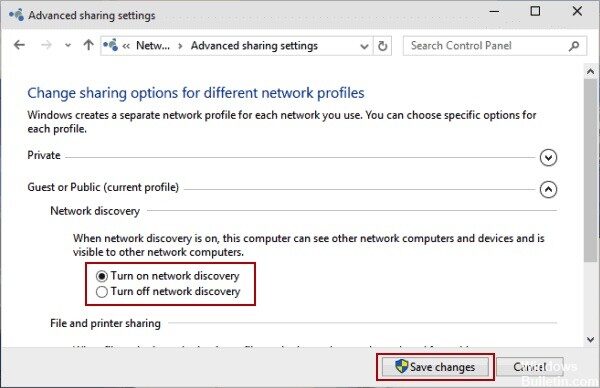
- Geben Sie das Bedienfeld ein.
- Suchen Sie im Suchfeld nach Network Sharing Center.
- Klicken Sie auf Erweiterte Freigabeeinstellungen.
- Klicken Sie auf Erweiterte Freigabeeinstellungen verwalten
- Aktivieren Sie das Kontrollkästchen „Netzwerkerkennung aktivieren“
- Klicken Sie auf Änderungen speichern.
EMPFOHLEN: Klicken Sie hier, um Windows-Fehler zu beheben und das Beste aus Ihrer Systemleistung herauszuholen








