
EMPFOHLEN: Klicken Sie hier, um Windows-Fehler zu beheben und das Beste aus Ihrer Systemleistung herauszuholen
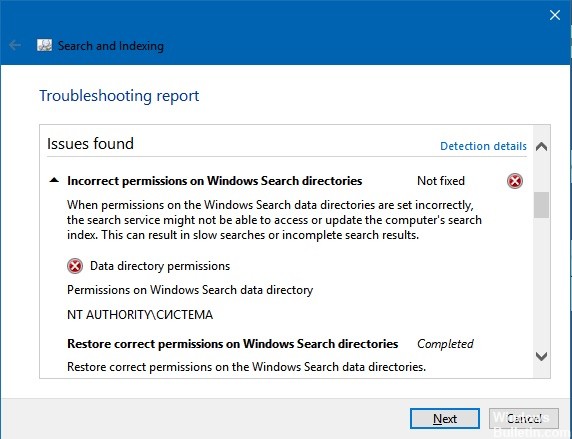
Viele Benutzer haben einen Fehler in ihren Windows-Suchberechtigungen gemeldet. Die Fehlermeldung lautet „Falsche Berechtigungen für Windows-Suchverzeichnisse“. Diese Meldung kann mehrere Ursachen haben, z. B. beschädigte Systemdateien oder beschädigte Benutzerprofile. Wenn Sie derzeit dieselbe Fehlermeldung erhalten, überprüfen Sie die folgenden Methoden, um zu sehen, wie Sie das Problem beheben können.
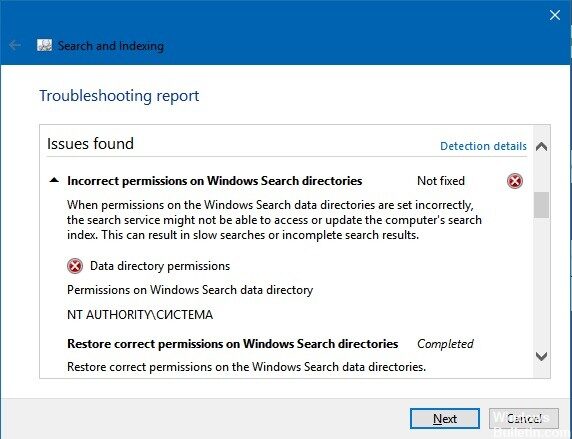
So beheben Sie das Problem „Falsche Berechtigungen für Windows-Suchverzeichnisse“.
Erstellen Sie ein neues Benutzerprofil
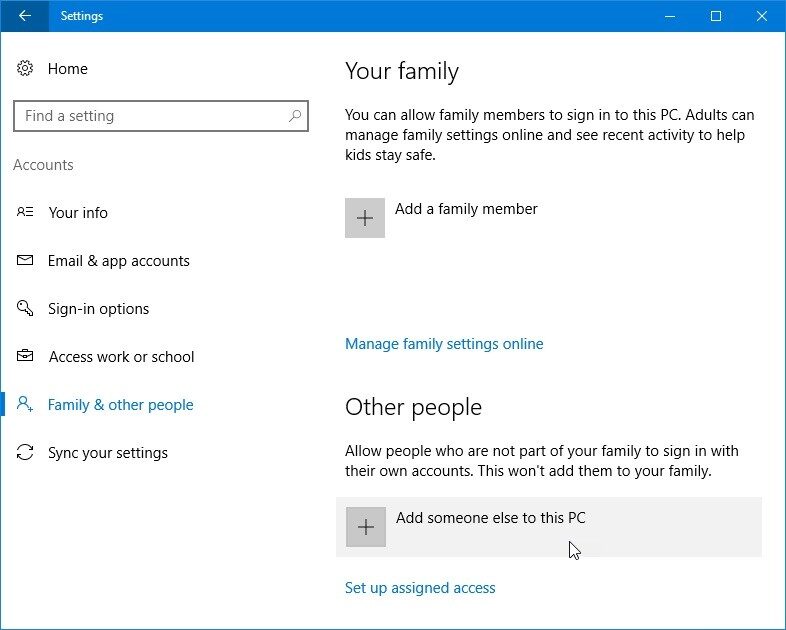
- Pulse Windows + R para abrir un cuadro de diálogo Ejecutar. Posteriormente, escriba «ms-settings: otros usuarios» en el cuadro de texto y pulse Ingresar para abrir la pestaña Familia y otras PersonenLas personas son personalidades imaginarias que representan a un determinado grupo objetivo. En el marketing online, las personas ayudan a entender mejor a los usuarios de un portal web o a los clientes de una tienda online. Concepto de personas Para que las personas puedan ejercer su efecto positivo, deben ser lo más detalladas viable. Esto conlleva un término exhaustiva de los grupos destinatarios para conseguir datos empíricos. La próxima Plus en las preferencias de la aplicación.
- Sobald Sie erfolgreich auf die Registerkarte „Familie und andere Benutzer“ zugegriffen haben, gehen Sie zum rechten Bereich und gehen Sie zur Registerkarte „Andere Benutzer“. Wenn Sie dort sind, klicken Sie auf Weitere Personen zu diesem Computer hinzufügen.
- Fügen Sie dann Ihre E-Mail-Adresse und Telefonnummer hinzu, die Ihrem Microsoft-Konto zugeordnet sind. Wenn Sie ein lokales Konto erstellen möchten, klicken Sie auf „Ich habe die Anmeldeinformationen dieser Person nicht“.
- Wenn Sie zum nächsten Bildschirm gelangen, geben Sie Ihre Microsoft-Kontoanmeldeinformationen ein oder klicken Sie auf Benutzer ohne Microsoft-Konto hinzufügen (wenn Sie ein lokales Konto erstellen möchten). Hinweis: Bitte beachten Sie, dass beim Erstellen eines lokalen Kontos einige in Windows 10 verfügbare Online-Funktionen nicht verfügbar sind.
- Richten Sie einen Benutzernamen und ein Passwort für Ihr neues Konto ein. Anschließend werden Sie aufgefordert, eine Sicherheitsfrage zu vergeben. Wir empfehlen Ihnen, dies zu tun, um Ihr Konto zu schützen und eine Methode zur Kennwortwiederherstellung einzurichten.
- Nachdem das neue Konto erstellt wurde, starten Sie Ihren Computer neu und melden Sie sich beim nächsten Start mit dem neu erstellten Konto an.
- Überprüfen Sie nach Abschluss der Startsequenz, ob die Suchfunktion regelmäßig funktioniert. In diesem Fall können Sie das alte Benutzerprofil bedenkenlos löschen, da Sie es nicht mehr verwenden werden.
Übernehmen Sie den Besitz der Datei
- Öffnen Sie einen Ordner, der geschützte Systemdateien enthält.
- Klicken Sie mit der rechten Maustaste auf eine Datei und klicken Sie auf Eigenschaften.
- Wechseln Sie zur Registerkarte Sicherheit.
- Klicken Sie auf Berechtigungen, um den Besitz der Datei zu übernehmen.
- Klicken Sie oben auf der Seite auf den Hyperlink Eigentümer ändern:
- Geben Sie nun den Benutzernamen Ihres Kontos ein. Klicken Sie ggf. auf Namen prüfen, um zu überprüfen, ob der Name korrekt ist.
- Es sollte Sie nun als Eigentümer der Datei registrieren. KLICKEN SIE AUF ANWENDEN.
- Wählen Sie Ihren Benutzernamen aus der Liste (wiederum auf der Registerkarte Sicherheit) und klicken Sie auf Bearbeiten. Bestätigen Sie die UAC-Eingabeaufforderung.
- Wählen Sie Ihren Benutzernamen erneut aus und aktivieren Sie das Kontrollkästchen Vollzugriff.
- Klicken Sie auf Übernehmen
Führen Sie das DISM-Tool aus
- Öffnen Sie eine markierte Nachricht. Malen Sie dazu den rechten Rand des Bildschirms und tippen Sie dann auf Suchen.
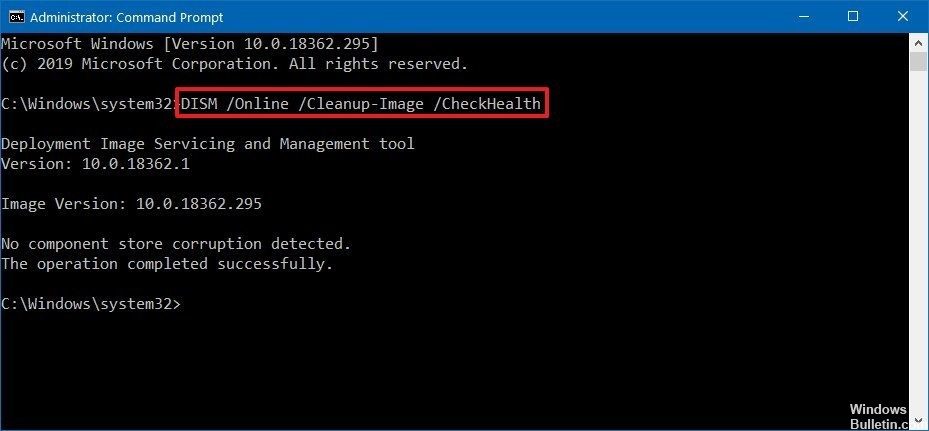
- Geben Sie Eingabeaufforderung in das Suchfeld ein, klicken Sie mit der rechten Maustaste auf Eingabeaufforderung, und klicken Sie dann auf Als Administrator ausführen.
- Geben Sie den folgenden Befehl ein und drücken Sie dann die Eingabetaste.
DISM.exe / Online / Image Cleanup / Restorehealth - Geben Sie den folgenden Befehl ein und drücken Sie die Eingabetaste.
sfc / scannow - Schließen Sie die Eingabeaufforderung.
EMPFOHLEN: Klicken Sie hier, um Windows-Fehler zu beheben und das Beste aus Ihrer Systemleistung herauszuholen








