
EMPFOHLEN: Klicken Sie hier, um Windows-Fehler zu beheben und das Beste aus Ihrer Systemleistung herauszuholen
Algunos usuarios han informado aquí que disponen problemas para instalar FacebookConcepto de Facebook¿Qué es Facebook?Facebook es una red social hecha por personas y pensada para conectar a personas. Es una de las pioneras de este sector, una de las primeras plataformas que llegaron a Internet con la finalidad de facilitar la comunicación entre usuarios de todas partes, compartir información y contactar con familiares lejanos, amistades o conocidos.Hoy en día, es la red más popular de todo Internet. Nacida en 2004 Plus Gameroom en su computadora con Windows 10, 8.1, 7, ya sea que pueden instalar el programa pero no ejecutarlo, o que hubo un error al instalar Facebook Gameroom.
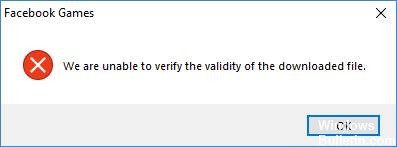
„Wir können die Gültigkeit des heruntergeladenen Dateifehlers nicht überprüfen“
Facebook Gameroom ist eine native Windows-Anwendung, mit der Sie eine Reihe von nativen und Online-Spielen erleben und spielen können.
Fehlerbehebung bei Kompatibilitätsproblemen
- Klicken Sie mit der rechten Maustaste auf das FacebookGameroom-Installationsprogramm und wählen Sie Kompatibilität, wenn Sie auf Probleme stoßen.
- Befolgen Sie die Anweisungen, um das Kompatibilitätsproblem zu beheben.
- Testen Sie das Programm, um sicherzustellen, dass es funktioniert.
- Speichern Sie die Konfiguration.
Wenn Facebook Gameroom noch nicht installiert ist, müssen Sie wie folgt vorgehen:
- Si está usando Windows 7, instale Microsoft.NET RahmenEl framework se refiere a una estructura básica subyacente en la ingeniería de software, que sirve al programador como estructura de desarrollo para su programación de apps. Los frameworks se usan principalmente en el desarrollo de software orientado a objetos y en enfoques de desarrollo basados en componentes. Características Un framework incluye los bloques de construcción básicos de un programa y por ende determina el diseño de la estructura básica Plus 4, posteriormente descargue la aplicación de Facebook Gameroom. Para corregir el error de instalación, haga clic con el botón derecho en el instalador de Facebook de Gameroom y haga clic en Ejecutar como administrador.
- Benutzer von Windows 10 müssen das Microsoft.NET Framework 4 nicht installieren, wenn die App nicht installiert ist.
Nota: Si está usando una computadora de escritorio, comuníquese primero con su administrador de red debido a que algunas compañías disponen restricciones para instalar SoftwareConcepto de Software¿Qué es el Software y cuál es su función?Un Software es la parte lógica, o más bien el soporte lógico, de cualquier sistema de tipo informático. Sea un PC, un teléfono teléfono celular o inclusive una tablet, es todo aquel programa que se ejecuta en él gracias a la coordinación de la parte física, es decir, el hardware, para llevar adelante alguna tarea concretamente o un recopilatorio de Plus en sus computadoras. Si existe tal política, no podrá instalar Facebook Gameroom.
Installation im Temp-Verzeichnis
Um diesen Fehler zu beheben, müssen Sie die heruntergeladene temporäre Setup-Datei in Ihrem temporären Verzeichnis installieren.
- Öffnen Sie C: Benutzer YOUR_USERNAME AppData Local Temp Temp Temp @
- Suchen Sie in diesem Ordner nach FacebookGamesArcade.msi.
- Doppelklicken Sie auf die Datei FacebookGamesArcade.msi oder installieren Sie sie.
Wenn Sie das Installationsprogramm FacebookGamesArcade.msi nicht im Temp-Verzeichnis finden können, installieren Sie bitte zuerst die Facebook Gameroom-Software, die Sie vom FB-Webportal heruntergeladen haben. Schließen Sie die Fehlermeldung nicht, führen Sie das Setup-Programm aus. Versuchen Sie, die Datei im Temp-Verzeichnis zu finden.
Installationszertifikat für Facebook Gameroom
Um Gameroom zu installieren, müssen Sie das neueste Zertifikat installieren, um sicherzustellen, dass das Installationsprogramm nicht von Windows auf die schwarze Liste gesetzt wird.
- Klicken Sie mit der rechten Maustaste auf die Setup-Datei, die Sie von Facebook heruntergeladen haben, und klicken Sie auf Eigenschaften.
- Klicken Sie in den Eigenschaften oben auf die Registerkarte Digitale Signaturen, wählen Sie den Namen des Unterzeichners aus, z. B. Facebook Inc., und klicken Sie auf die Schaltfläche Details.
- Klicken Sie im Abschnitt Unterzeichnerinformationen auf Zertifikat anzeigen. Hier können Sie die Details zur Gültigkeit des Zertifikats einsehen. Klicken Sie im Abschnitt Zertifikatinformationen auf Zertifikat installieren.
- Klicken Sie im Zertifikatimport-Assistenten auf Weiter, wählen Sie die Option Zertifikatsspeicher automatisch auswählen und klicken Sie dann am Ende auf die Schaltflächen Weiter und Fertig stellen. Dieses Verfahren würde es ermöglichen, das erforderliche Zertifikat zu importieren, um die Installation wettbewerbsfähig zu machen.
https://forums.adobe.com/thread/2242447
EMPFOHLEN: Klicken Sie hier, um Windows-Fehler zu beheben und das Beste aus Ihrer Systemleistung herauszuholen








