
EMPFOHLEN: Klicken Sie hier, um Windows-Fehler zu beheben und das Beste aus Ihrer Systemleistung herauszuholen
Koab1err.exe es una aplicación poco común en ordenador con Windows. La última versión común es 2.4.4.1. Los ítems de inicio inician de forma automática un programa cuando se inicia su computadora. Esto es útil para los programas que utiliza muchas veces, pero puede ralentizar la velocidad de inicio y sobrecargar su ordenador con SoftwareConcepto de Software¿Qué es el Software y cuál es su función?Un Software es la parte lógica, o más bien el soporte lógico, de cualquier sistema de tipo informático. Sea un PC, un teléfono teléfono celular o inclusive una tablet, es todo aquel programa que se ejecuta en él gracias a la coordinación de la parte física, es decir, el hardware, para llevar adelante alguna tarea concretamente o un recopilatorio de Plus que no utiliza muchas veces.
Was ist koab1err.exe?
koab1err.exe ist von Funai Electric Co, Ltd. digital signiert und befindet sich im Allgemeinen im Ordner „C: Program Files (x86) KODAK VERITE ErrorApp“.
Name des Zertifikatausstellers: DigiCert EV Code Signing CA (SHA2)
Seriennummer des Zertifikats: 067162a1b4c421e488c35d5304d6bf5a
Fehlermeldungen im Zusammenhang mit koab1err.exe
- koab1err.exe ist auf ein Hindernis gestoßen und muss heruntergefahren werden. Entschuldigung für die Unannehmlichkeiten.
- koab1err.exe: Anwendungsfehler. Die Anweisung bei "0xXXXXXXXX" bezieht sich auf den Speicher bei "0xXXXXXXXX". Der Speicher konnte nicht 'gelesen / geschrieben' werden. Drücken Sie OK, um das Programm zu beenden.
koab1err.exe funktioniert nicht mehr Fehler. - Programmende: koab1err.exe. Dieses Programm reagiert nicht.
- koab1err.exe ist keine gültige Win32-Anwendung.
- koab1err.exe: Anwendungsfehler. Die Anwendung konnte nicht korrekt initialisiert werden (0xXXXXXXXX). Klicken Sie auf OK, um die Anwendung abzuschließen.
Ist koab1err.exe sicher?
Beachten Sie, dass es bösartige Dateien gibt, die absichtlich so programmiert sind, dass sie sich als Pilot-/Suite-Dateien tarnen, um eine Wiederherstellung durch Sicherheitssuiten zu vermeiden. Es gibt jedoch zwei Alternativen, um zu überprüfen, ob Ihr Computer noch sicher ist. Überprüfen Sie zunächst die Hauptanwendung.
Überprüfen Sie dann den Standort. Drücken Sie dazu Strg + Umschalt + Esc, um ein Task-Manager-Fenster zu öffnen. Dort angekommen, wählen Sie die Registerkarte Prozedur aus dem horizontalen Menü oben, scrollen Sie in der Liste der Hintergrundprozesse nach unten und suchen Sie nach koab1err.exe. Wenn Sie es erfolgreich gefunden haben, klicken Sie mit der rechten Maustaste und wählen Sie Dateispeicherort öffnen aus dem neuen Kontextmenü, das angezeigt wird. Wenn sich der angegebene Speicherort von „C: Program Files (x86) KODAK VERITE ErrorApp“ unterscheidet und Sie die Kodak Suite nicht an einem benutzerdefinierten Speicherort installiert haben, ist die Wahrscheinlichkeit hoch, dass es sich um eine Virusinfektion handelt.
So entfernen Sie koab1err.exe:
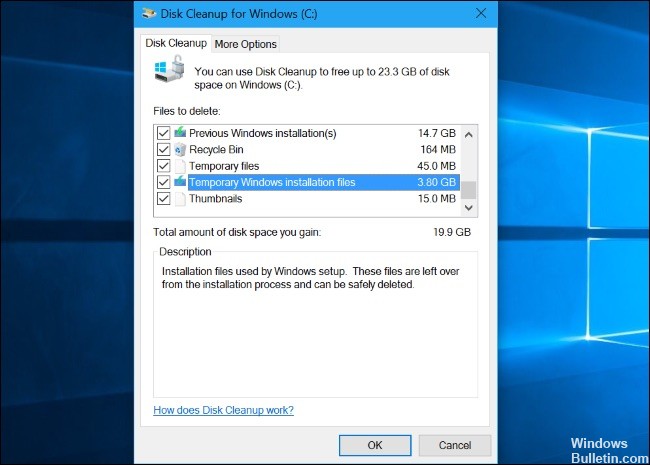
Datenträgerbereinigung durchführen
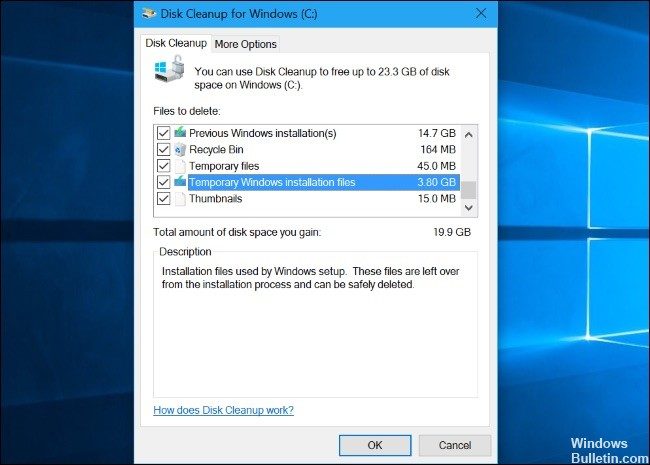
- Drücken Sie Windows + Q.
- Geben Sie cmd ein, gefolgt von Strg + Umschalt + Eingabetaste, um als Administrator auszuführen.
- Geben Sie den Befehl cleanmgr ein und drücken Sie die Eingabetaste.
Führen Sie sfc / scannow aus
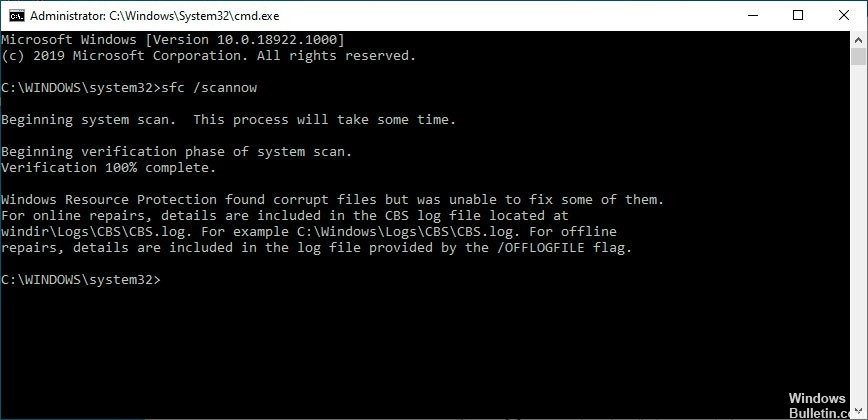
- Drücken Sie Windows + Q.
- cmd . eingeben
- Drücken Sie Strg + Umschalt + Eingabetaste, um es als Administrator auszuführen.
- Geben Sie den Befehl sfc / scannow ein und drücken Sie die Eingabetaste.
Deaktivieren Sie das Verfahren
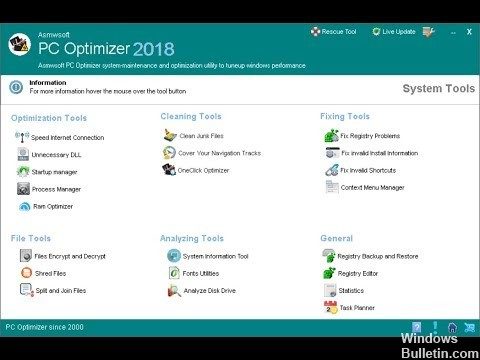
- Starten Sie die Asmwsoft Pc Optimizer-Anwendung.
- Wählen Sie das Startup-Manager-Tool aus.
- Suchen Sie im Hauptfenster des Startup-Managers die Prozedur koab1err.exe, die Sie löschen oder deaktivieren möchten, indem Sie darauf klicken, klicken Sie dann mit der rechten Maustaste und wählen Sie "Ausgewähltes Element löschen", um es dauerhaft zu entfernen, oder wählen Sie "Ausgewähltes Element deaktivieren" .
- Klicken Sie im Hauptfenster des Startup Managers auf die Schaltfläche Geplante Tasks, um das Verfahren zu finden, das Sie löschen oder deaktivieren möchten, indem Sie darauf klicken. Klicken Sie dann mit der rechten Maustaste und wählen Sie Löschen, um es dauerhaft zu löschen, oder wählen Sie Deaktivieren.
- En la ventana principal de AnlaufenConcepto de Startup¿Qué es una Startup?Aún cuando se trate de un concepto relativamente joven y que se emplea especialmente en el entorno digital, el término Startup es algo que hace referencia a las empresas, o más bien, a un periodo de tiempo por el que pasan todas. Consiste en la fase temprana de cualquier negocio, de los primeros pasos que da desde que abre sus puertas hasta que se asienta Plus Manager, haga clic en el botón Servicios de la aplicación para hallar el procedimiento que desea inhabilitar haciendo clic en él, posteriormente haga clic con el botón derecho y seleccione Inhabilitar.
EMPFOHLEN: Klicken Sie hier, um Windows-Fehler zu beheben und das Beste aus Ihrer Systemleistung herauszuholen








