
EMPFOHLEN: Klicken Sie hier, um Windows-Fehler zu beheben und das Beste aus Ihrer Systemleistung herauszuholen
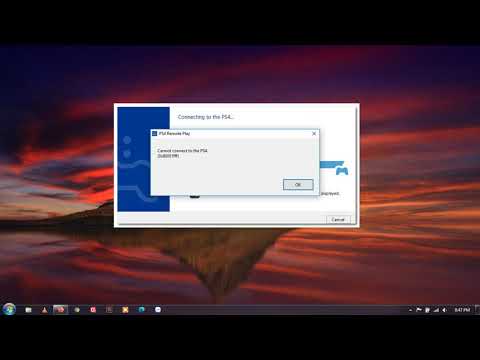
Obwohl wir bereits über den PS4-Fehlercode NP-39225-1, den PS4-Fehlercode CE-32930-7 und den PS4-Verbindungsfehler CE-32889-0 gesprochen haben, stört die neue Art von Fehler die Benutzer. Derzeit stoßen viele Benutzer auf Probleme, wenn sie versuchen, ihre PS4 über Remote Play mit einem Windows-Computer zu verbinden. Wenn sie es versuchen, werden sie auf den PS4 Remote Play-Fehlercode 0x80001FFF stoßen. Es kann mehrere Gründe geben, warum Sie diesen Fehlercode erhalten.
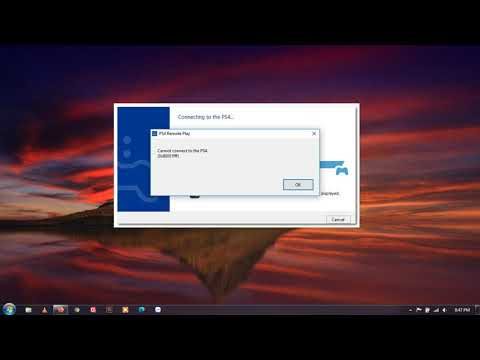
Erstens kann es daran liegen, dass Ihr Antivirenprogramm oder Ihr Verteidiger möglicherweise verhindert, dass diese Anwendung ihre normalen Funktionen ausführt. Oder es könnte sich auch um einen automatischen Verbindungsfehler handeln. In einigen seltenen Fällen kann es auch sein, dass der UPnP-Router deaktiviert ist, was dazu führt, dass Benutzer mit diesem Problem konfrontiert werden. Auch Probleme mit der Portweiterleitung können auf dieses Problem hinweisen. In diesem Tutorial zeigen wir Ihnen, wie Sie all diese Probleme beheben und damit den PS4 Remote Play-Fehler 0x80001FFF beheben können. Folgen.
Um den zuvor genannten Fehler zu beheben, werden vier verschiedene Arten von Korrekturen erwähnt. Für dieses Problem gibt es keine universelle Lösung. Auf diese Weise müssen Sie möglicherweise jedes Problem ausprobieren, bis Sie Erfolg haben. Ohne weitere Umschweife, los geht's.
Überprüfen Sie die Netzwerkverbindung der PlayStation 4 Remote Play.
Die für die Remote-Wiedergabe erforderliche Mindestverbindungsgeschwindigkeit beträgt 5 Mbit/s für Downloads und Uploads.
- Gehen Sie zu „Einstellungen“ > „Netzwerk“ > „Netzwerkverbindung prüfen“, um die Download- und Upload-Geschwindigkeit anzuzeigen.
- Überprüfen Sie den PSN-Dienststatus
Überprüfen Sie die Remote-Play-Netzwerkverbindung auf Ihrem Gerät
Führen Sie einen Netzwerkgeschwindigkeitstest auf Ihrem Gerät durch. Die für die Remote-Wiedergabe erforderliche Mindestverbindungsgeschwindigkeit beträgt 5 Mbit/s für Downloads und Uploads.
Stellen Sie sicher, dass der NAT-Netzwerktyp 2 oder weniger beträgt. Erfahren Sie Ihren NAT-Typ, indem Sie die PS4 Remote Play-App ausführen, dann auf „Einstellungen“ klicken und die Registerkarte „Informationen“ auswählen.
Deaktivieren Sie den Eingriff Dritter
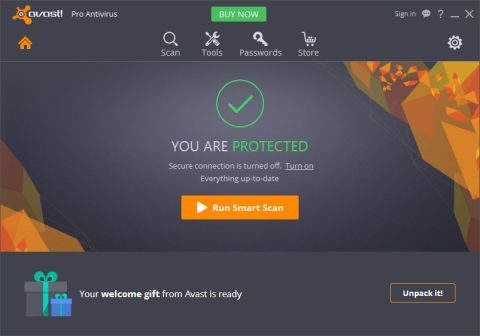
Según algunos usuarios afectados, este problema puede deberse a algún tipo de interferencia provocada por la desactivación de un paquete AV sobreprotegido de su PS4 debido a un resultado falso positivo¿Qué es falso positivo?Ocurre cuando el software de seguridad de una cuenta de correo comete una equivocación y, debido tal vez a la inclusión de determinadas palabras o símbolos, clasifica un mensaje de email legítimo como spam potencial, impidiendo que atraviese el filtro de la bandeja de entrada. Plus.
Wenn dieses Szenario zutrifft und Sie eine Sicherheitssuite eines Drittanbieters verwenden, können Sie dieses Problem schnell beheben, indem Sie den Echtzeitschutz deaktivieren und Sicherheitsverletzungen verhindern.
Bei den meisten Paketen von Drittanbietern kann dies direkt über das Symbol in der Taskleiste erfolgen. Klicken Sie mit der rechten Maustaste darauf und suchen Sie nach der Option zum Deaktivieren des Echtzeitschutzes.
A pesar de todo, tenga en cuenta que si está usando un paquete de antivirus con un FirewallConcepto de Firewall¿Qué es el Firewall?El Firewall es un hardware o software que protege a un equipo de accesos no autorizados desde una red de terceros. Además se le conoce como cortafuegos y actúa como una pared entre el Internet y el PC. Es el que monitorea el tráfico de una red y limita la entrada o salida de datos. Funciona bajo ciertas reglas que permiten autorizar una conexión, bloquear Plus, se pueden aplicar las mismas reglas de seguridad inclusive posteriormente de inhabilitar el antivirus de terceros. En esta circunstancia, la única forma de solucionar el problema es borrar por completo el paquete de seguridad y borrar todos los archivos restantes.
Registrieren Sie sich manuell
- Öffnen Sie PS4 Remote Play.
- Klicken Sie in der unteren linken Ecke auf Manuell registrieren.
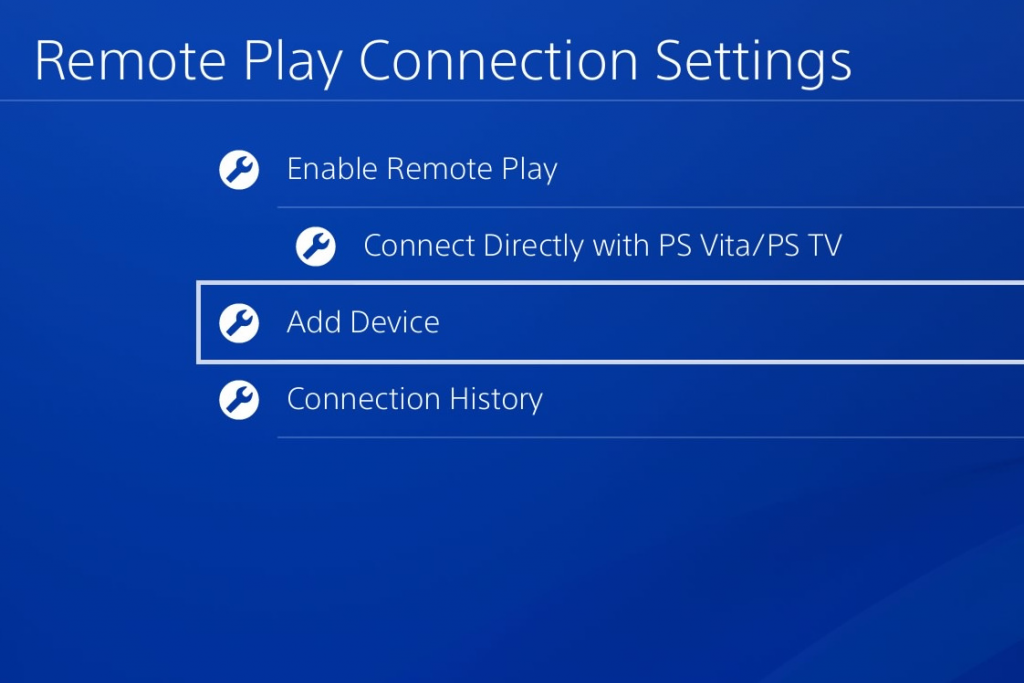
- Sie werden aufgefordert, den Code einzugeben. Kehren Sie zur PlayStation 4 zurück und gehen Sie zu „Einstellungen“ > „Remote Play-Verbindungseinstellungen“.
- Wählen Sie Gerät hinzufügen. Die Codes werden auf dem Bildschirm angezeigt. Notieren Sie sich die Codes.
- Kehren Sie zu Remote Play zurück, geben Sie die Codes ein und klicken Sie auf „Anmelden“.
EMPFOHLEN: Klicken Sie hier, um Windows-Fehler zu beheben und das Beste aus Ihrer Systemleistung herauszuholen








