
EMPFOHLEN: Klicken Sie hier, um Windows-Fehler zu beheben und das Beste aus Ihrer Systemleistung herauszuholen
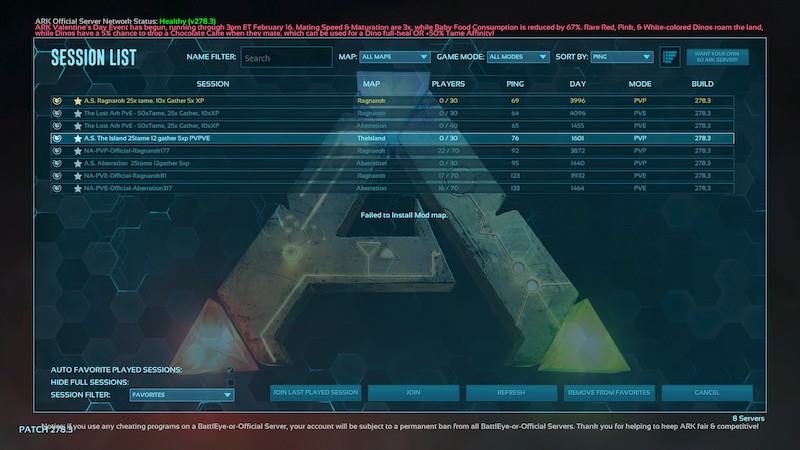
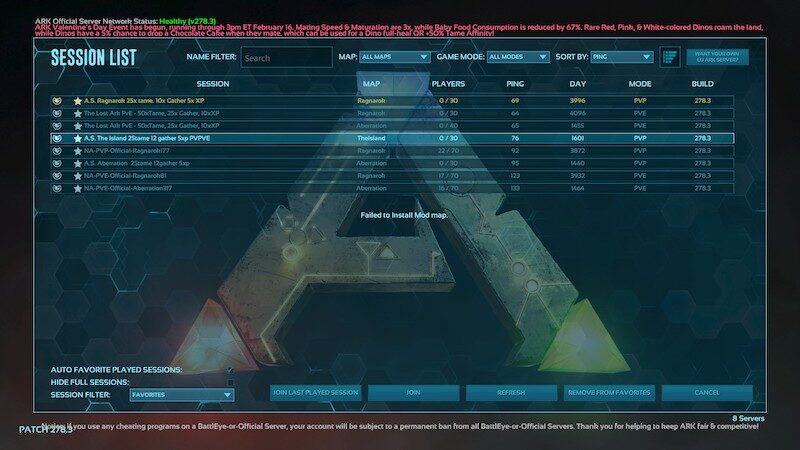
Si recibe un mensaje de error «No se puede instalar Mod Map». Este error de forma general significa que requiere actualizar las modificaciones en el lado del ServerLos servidores son ordenadores centrales y potentes dentro del campo de la tecnología de la información que procesan y proporcionan software y archivos en una red. Desde el punto de vista de un cliente, varios ordenadores en una red pueden ponerse en contacto con el servidor central para conseguir la información solicitada. En la arquitectura cliente-servidor, el servidor puede ser un software que proporciona un servicio y se ejecuta en Plus. Si esto no funciona, es viable que deba cancelar la AbonnementConcepto de Suscripción¿Qué es una Suscripción?Una Suscripción es un concepto que se usa para definir al procedimiento por el que una persona/consumidor, acepta a recibir información de una empresa o un producto o servicio de forma periódica. Puede ser gratuita o de pago y puede traer consigo todo tipo de ventajas para dicho usuario, que muestra interés por lo que brinda la compañía.Las suscripciones gratuitas, por lo general, consisten en Plus a uno o más mods mediante Steam en su ordenador local y después volver a suscribirse.
Cierre el procedimiento del módulo IGFXEM y actualice el sistema Treiber a la última versión.
Los controladores de su sistema se actualizan de forma periódica para impulsar el rendimiento a través de la corrección de errores conocidos y teniendo en cuenta los últimos avances tecnológicos. A pesar de todo, el error descrito puede ocurrir si los controladores de su sistema (fundamentalmente la tarjeta gráfica Treiber) son obsoletos. Se sabe que el procedimiento del módulo IGFXEM causa este problema. Aquí puede solucionar el problema actualizando los controladores a la última versión.
- Actualice Windows (muchos OEM prefieren utilizar el Kanal¿Qué es un canal?Es un punto de contacto entre la marca y sus públicos en la web. Pueden ser blogs, vídeos, comentarios en artículo, imágenes, contactos en redes sociales o cualquier otra forma de interacción de la web 2.0. Plus de actualización de Windows para actualizar los controladores) y los controladores del sistema a las últimas versiones. Si utiliza una aplicación como GeForce Experience o Dell Support Assistant, use esa aplicación para actualizar los controladores de su sistema.
- Posteriormente, compruebe si ARK ha solucionado el error.
- Caso contrario, intente restablecer el controlador de gráficos de su sistema y después verifique si el juego ARK funciona correctamente.
- Caso contrario, salga del cliente ARK y Steam.
- Haga clic con el botón derecho en el botón de Windows y seleccione el menú Administrador de tareas que aparece.
- Ahora seleccione el procedimiento IGFXEM (el módulo principal de gráficos Intel ejecutable) en la pestaña Procesos (el procedimiento se mostrará solo cuando utilice una tarjeta gráfica Intel) y haga clic en «Completar la tarea».
- Posteriormente, ejecute el cliente Steam y el juego para ver si ARK ha solucionado el error.
- Si es así, cambie el tipo de inicio del procedimiento IGFXEM a manual.
- Caso contrario, repita el paso 7 anterior y después verifique la integridad de los archivos del juego (como se describe en la respuesta 1).
- Ahora ejecute ARK para ver si el problema se ha resuelto.
Verifique la integridad de los archivos del juego ARK
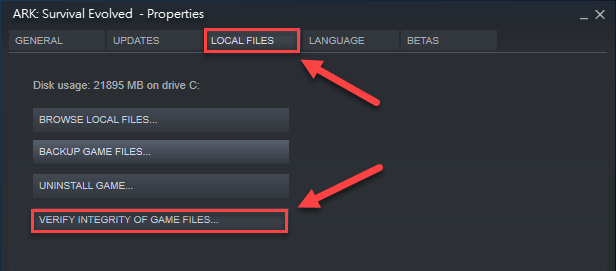
En algunos casos, los archivos de instalación del juego pueden estar dañados o incompletos, lo que puede causar problemas de conexión con el servidor, como: B. cuando el servidor ARK no responde. Para esto, un método eficaz es chequear la integridad de los archivos del juego. Así es como se hace:
Paso 1: Inicie el cliente Steam y vaya a la sección «Biblioteca».
Paso 2. haz un clic derecho en ARK: Survival Evolved en el listado de juegos y elige «Propiedades».
Paso 3: Ve a la sección «Archivos locales» y haz un clic en «Verificar la integridad de los archivos del juego», después esta herramienta verificará de forma automática los archivos del juego y reemplazará los dañados.
Cuando se complete el procedimiento, reinicie el juego y vea si ARK Server responde o no.
Agrega el juego a el listado de excepciones
Das SoftwareConcepto de Software¿Qué es el Software y cuál es su función?Un Software es la parte lógica, o más bien el soporte lógico, de cualquier sistema de tipo informático. Sea un PC, un teléfono teléfono celular o inclusive una tablet, es todo aquel programa que se ejecuta en él gracias a la coordinación de la parte física, es decir, el hardware, para llevar adelante alguna tarea concretamente o un recopilatorio de Plus antivirus además es responsable de prevenir la solución del servidor a ARK. Esto puede evitar que los servidores ARK accedan a su red. Para solucionar este problema, puede intentar desactivar temporalmente el antivirus mientras lee. Posteriormente agrega el juego a la Lista de excepciones del FirewallConcepto de Firewall¿Qué es el Firewall?El Firewall es un hardware o software que protege a un equipo de accesos no autorizados desde una red de terceros. Además se le conoce como cortafuegos y actúa como una pared entre el Internet y el PC. Es el que monitorea el tráfico de una red y limita la entrada o salida de datos. Funciona bajo ciertas reglas que permiten autorizar una conexión, bloquear Plus Windows.
Paso 1: ingrese su firewall en el cuadro de búsqueda, después seleccione Windows Firewall Protector en el menú emergente.
Paso 2. en el panel izquierdo, haga clic en Permitir aplicación o función a través del Firewall de Windows.
Paso 3. Seleccione la casilla de verificación Ark en los programas enumerados y haga clic en Aceptar para almacenar los cambios.
Ahora puede reiniciar su computadora y ver si el problema con ARK se resuelve cuando el servidor no responde.
Actualizar el controlador gráfico
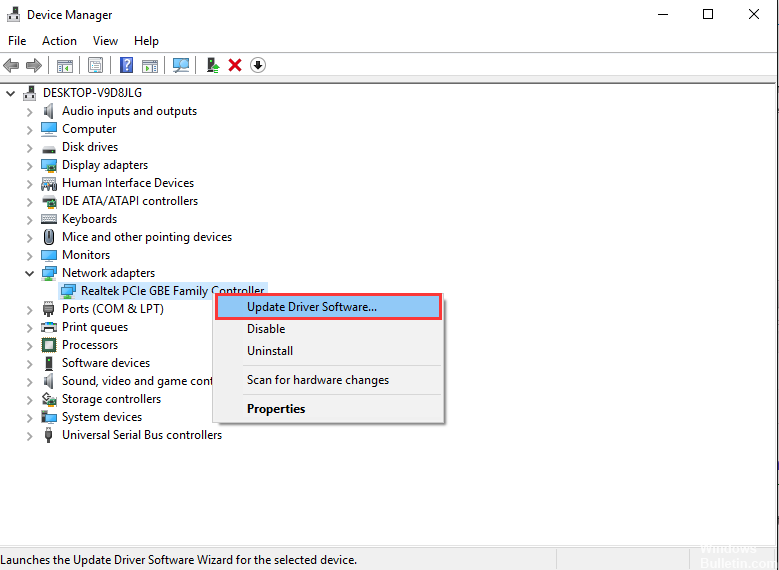
El uso de un controlador de video antiguo o desactualizado puede impedir que el juego funcione correctamente. Para este caso, le sugerimos que actualice estos controladores a la última versión.
- Para hacer esto, haga clic derecho en el icono de Windows y seleccione «Administrador de dispositivos».
- Posteriormente vaya a «Mapas gráficos» para expandirlo.
- Haga clic derecho en la tarjeta gráfica y seleccione «Actualizar controlador».
- En la próxima ventana emergente, seleccione «Buscar de forma automática el controlador de la tarjeta gráfica actualizado».
- Luego de eso, Windows buscará los controladores más recientes y los instalará inmediatamente. Solo asegúrese de estar conectado a Internet.
- Una vez completada la instalación, reinicie su computadora. Ejecute el juego ARK y compruebe si se ha corregido el error «No se pudo instalar la tarjeta de módem».
Esto completa el manual acerca de cómo corregir el error al instalar Mod Map en ARK. Hemos compartido alrededor de siete métodos, cada uno de los cuales debería solucionar el problema. Háganos saber en nuestros comentarios quién resolvió su problema.
EMPFOHLEN: Klicken Sie hier, um Windows-Fehler zu beheben und das Beste aus Ihrer Systemleistung herauszuholen








