

EMPFOHLEN: Klicken Sie hier, um Windows-Fehler zu beheben und das Beste aus Ihrer Systemleistung herauszuholen
Sie haben diesen Beitrag erhalten, weil auf Ihrem System der Microsoft-Systemfehlercode 0x0000000D angezeigt wird. Aufgrund der Komplexität einiger Systemfehlercodes haben wir ein automatisches Systemreparaturtool entwickelt, das alle Codes dekodiert und 0x0000000D auf Ihrem Computer definiert.
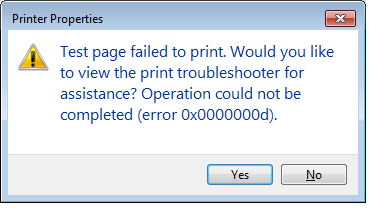
Der Windows-Fehler 0x0000000D tritt auf, wenn Ihr Betriebssystem falsch konfiguriert ist und wichtige Systemdateien verloren gehen oder beschädigt werden. Dies ist ein häufiges Hindernis bei Geräten, die nicht regelmäßig gewartet werden. Das System wird durch Probleme überlastet, stürzt ab und zeigt Fehler an.
Fehlerbehebung bei Druckerfehlern
- Klicken Sie auf Start und wählen Sie Einstellungen.
- Gehen Sie zum Thema Update und Sicherheit.
- Öffnen Sie die Registerkarte Fehlerbehebung.
- Scrollen Sie nach unten zum Abschnitt „Inbetriebnahme“.
- Klicken Sie auf die Option Drucker und dann auf Fehlerbehebung ausführen.
- Der Troubleshooter scannt das System auf Druckerprobleme und empfiehlt Korrekturmaßnahmen.
- Wenden Sie die Patches an und prüfen Sie, ob Sie eine Verbindung zum freigegebenen Netzwerk/Drucker herstellen können, ohne den Fehler auszulösen.
Update über Gerätemanager
- Klicken Sie auf Start und rufen Sie den Geräte-Manager auf.
- Öffnen Sie den Geräte-Manager über die Alternativen.
- Erweitern Sie die Kategorie „Druckwarteschlangen“.
- Klicken Sie mit der rechten Maustaste auf Ihren Drucker und wählen Sie Treiber aktualisieren.
- Wählen Sie die Option Automatisch wählen. Treiber actualización de SoftwareConcepto de Software¿Qué es el Software y cuál es su función?Un Software es la parte lógica, o más bien el soporte lógico, de cualquier sistema de tipo informático. Sea un PC, un teléfono teléfono celular o inclusive una tablet, es todo aquel programa que se ejecuta en él gracias a la coordinación de la parte física, es decir, el hardware, para llevar adelante alguna tarea concretamente o un recopilatorio de Plus.
- Windows lädt alle ausstehenden Treiberaktualisierungen herunter und installiert sie.
- Starten Sie Ihren Computer neu und suchen Sie nach Verbesserungen.
Andere Methoden zum Beheben des Windows-Fehlercodes 0x0000000D
Es ist sehr wichtig, den Bluescreen-Fehler 0x0000000D in Windows 10 mithilfe manueller oder automatischer Fehlerbehebungsmethoden zu beheben. Bitte sehen Sie sich unten die empfohlene manuelle Methode an.
- Versuchen Sie zunächst, Ihren Computer im abgesicherten Modus neu zu starten.
- Deinstallieren Sie kürzlich installierte Anwendungen und Programme.
- Führen Sie ein leistungsstarkes Antiviren-Tool aus, um Viren zu entfernen.
- Cambie la configuración del FirewallConcepto de Firewall¿Qué es el Firewall?El Firewall es un hardware o software que protege a un equipo de accesos no autorizados desde una red de terceros. Además se le conoce como cortafuegos y actúa como una pared entre el Internet y el PC. Es el que monitorea el tráfico de una red y limita la entrada o salida de datos. Funciona bajo ciertas reglas que permiten autorizar una conexión, bloquear Plus.
- Reparieren Sie beschädigte Registrierungs- und Systemdateien.
- Überprüfen Sie die Festplatte mit dem Befehl chkdsk /f.
- Starte den Computer neu.
Fazit
La operación que falló con el error 0x0000000D de forma general es causada por un controlador de impresora incompatible o faltante. Siga los pasos de este PostConcepto de Post¿Qué es un Post?Un Post es todo aquel contenido, sea post, opinión, noticia u otro género, que un autor publica en un blog. Este puede ser de carácter corporativo o meramente ocioso; pero siempre tiene como meta arrojar información o reflejar una idea, al mismo tiempo de facilitar que los usuarios encuentren la web donde se recoge por medio de de buscadores y demás plataformas online.Generalmente, se han Plus para diagnosticar y corregir el error en su impresora de red. En los comentarios, díganos qué método le ayudó a solucionar el problema.
https://superuser.com/questions/147806/how-to-get-this-printer-working-in-windows-7-over-a-network
EMPFOHLEN: Klicken Sie hier, um Windows-Fehler zu beheben und das Beste aus Ihrer Systemleistung herauszuholen








