
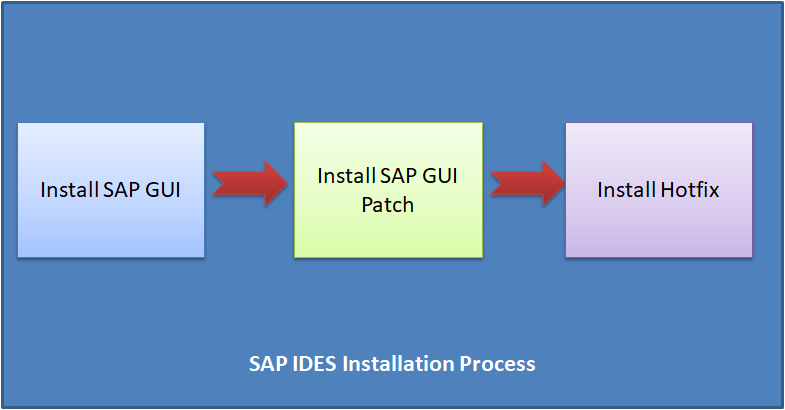
Cómo instalar SAP IDES para la práctica: SAP ha desarrollado un entorno llamado Sistema de Demostración y Evaluación en Internet [IDES] para que los desarrolladores aprendan y practiquen el ERP mediante de la práctica. Muchos de ustedes podrían haber intentado instalar el IDES desde SAP MarketplaceConcepto de Marketplace¿Qué es un Marketplace?El Marketplace es aquel lugar donde una marca, compañía o negocio pone sus productos a disposición de los consumidores para que estos puedan adquirirlos. De otra forma, se puede definir como un mercado que se ubica única y exclusivamente en internet y que, a día de hoy, es el corazón de lo que se conoce popularmente como e-commerce o comercio digital.Un concepto que nació a más y no lo lograron. Hoy vamos a hablar sobre el procedimiento de instalación de SAP IDES en una ordenador con Windows 10 sin usar SAP Marketplace. Los paquetes de instalación son proporcionados aquí por «HEC Montréal» y son los mismos que los proporcionados por SAP Marketplace. De esta manera, sin renunciar tiempo, veamos cómo instalar SAP IDES para la práctica con la ayuda del siguiente tutorial.
A continuación se presentan los requerimientos de hardwareEn informática, el término hardware se refiere a cualquier componente de un sistema informático que sea un objeto físico real, al contrario que el software que existe en forma digital. Esto incluye el disco duro y las unidades incorporadas, es decir, todos los componentes que son "duros", de ahí su nombre. Desarrollo El desarrollo del hardware informático comienza con la creación de los primeros ordenadores y tiene su verdadero origen más para la instalación del IDES:
- HDD de 600 GB y más
- RAM de 4GB y más
- Procesador Intel 64/32-bit core i3 y superior
- La memoria: Mínimo 1 GB libre
- Espacio en el disco: Mínimo 300 MB de espacio en disco
Cómo instalar el SAP IDES para la práctica
Asegúrate de crear un punto de restauración por si algo sale mal.
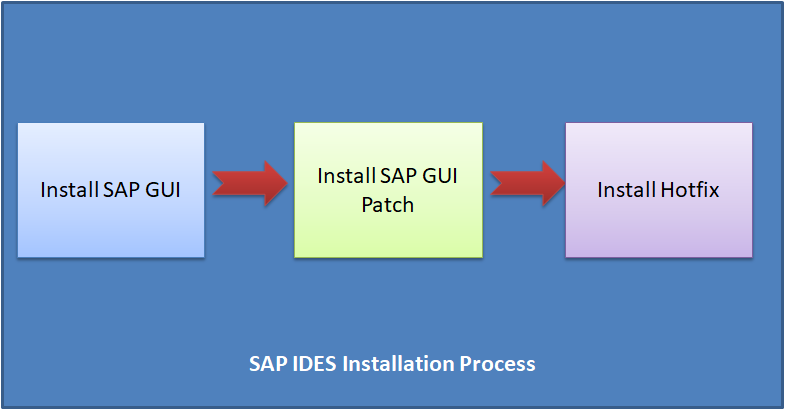
Parte 1: Instalación de SAP GUI
Paso 1: Descargue el IDE de SAP proporcionado por HEC Montréal desde aquí y posteriormente descomprímalo.
Paso 2: Ve a la carpeta extraída y encuentra el archivo SetupAll.exe
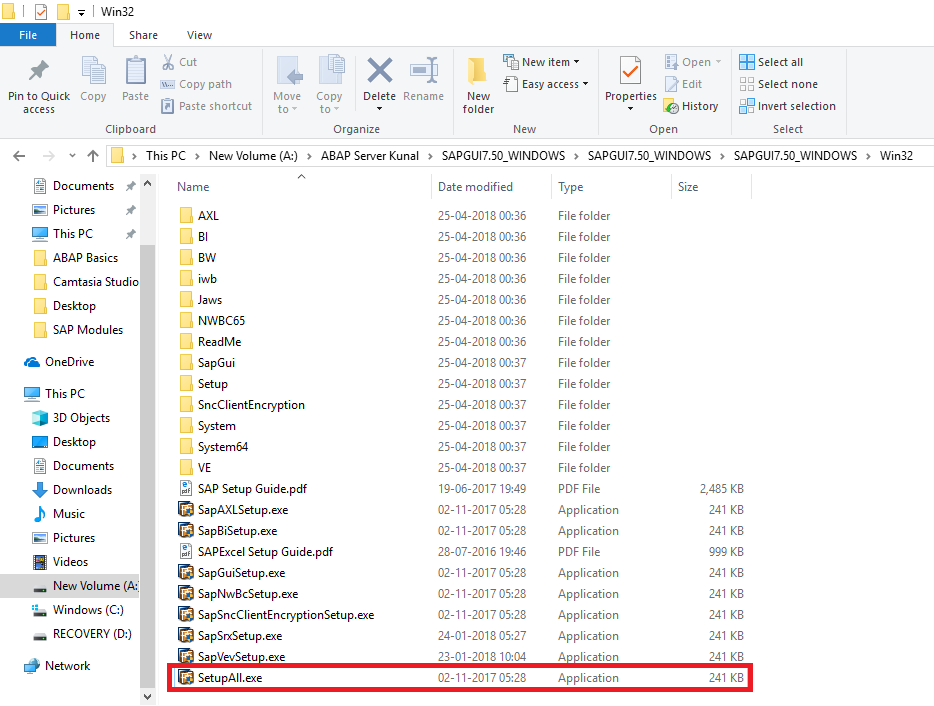
Haga doble clic en SetupAll.exe. Si se le solicita con cualquier mensaje, seleccione sí.
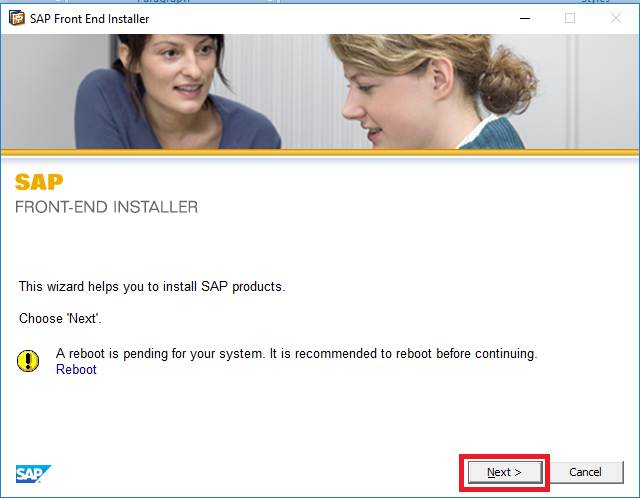
Paso 3: Se abrirá un instalador frontal, haga clic en Siguiente.
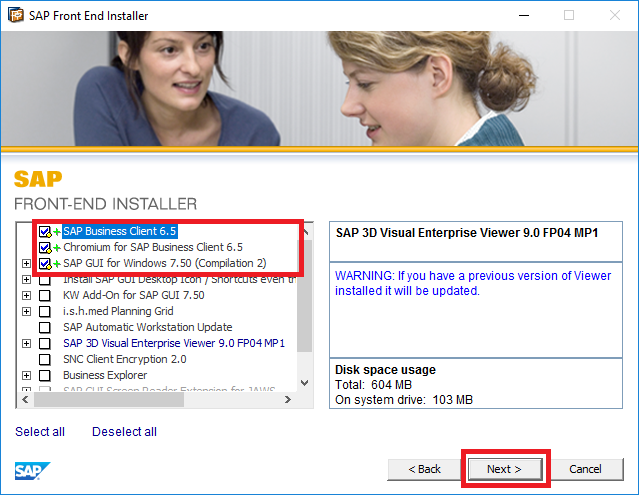
Paso 4: Seleccione lo siguiente y haga clic en Siguiente:
- Cliente comercial SAP 6.5
- Cromo para el cliente comercial SAP 6.5
- SAP GUI para Windows 7.50 (Compilación 2)
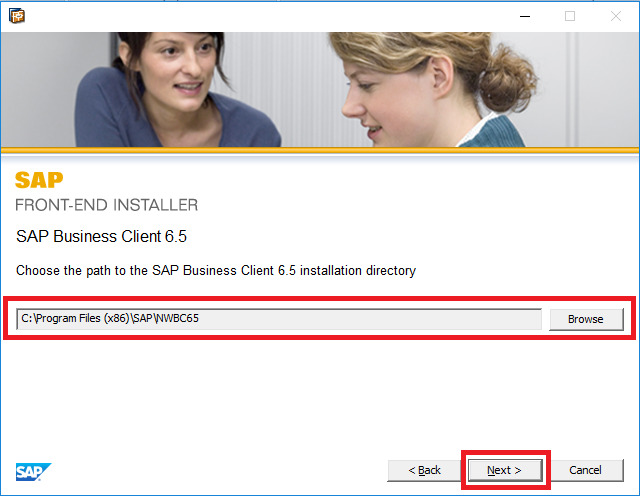
Paso 5: Por defecto la ruta se dará como
C:N- Archivos de programa(x86)N-SAPNNNWBC65,
Si buscas cambiar, haz un clic en Browse y selecciona la ruta o básicamente haz un clic en Next.
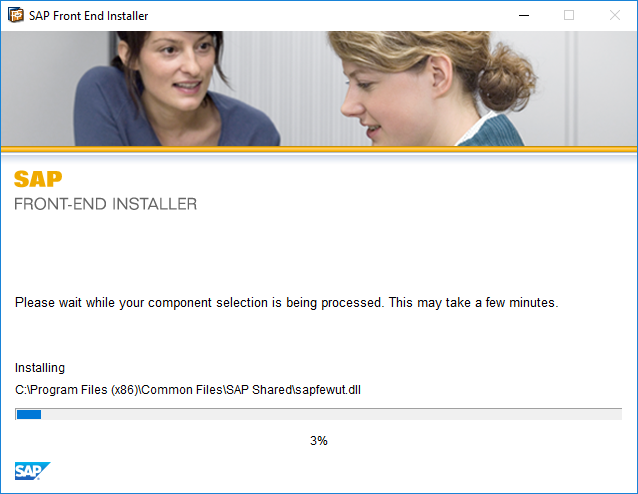
Paso 6: Deje que el instalador de SAP IDES instale todos los archivos necesarios.
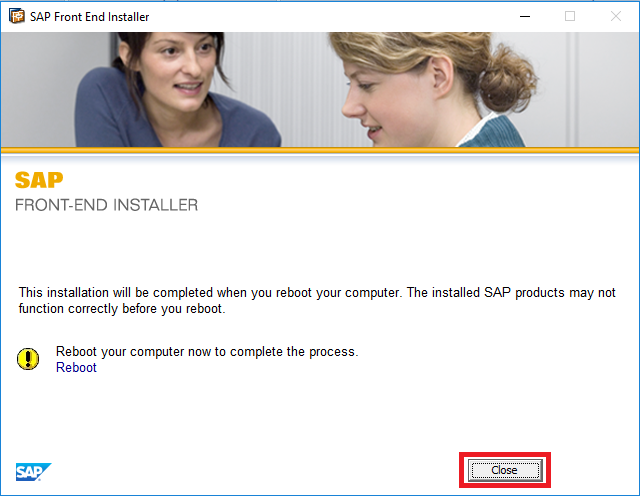
Paso 7: Una vez que la configuración se ha completado, haga clic en cerrar.
Esto es Cómo Instalar SAP IDES Libre pero aún necesitas aprender a configurarlo, por lo tanto sigue el siguiente método.
Parte 2: Instalación del parche SAP GUI
Paso 1: Descargue el parche SAP GUI proporcionado por HEC Montréal desde aquí y posteriormente haga doble clic para instalarlo.
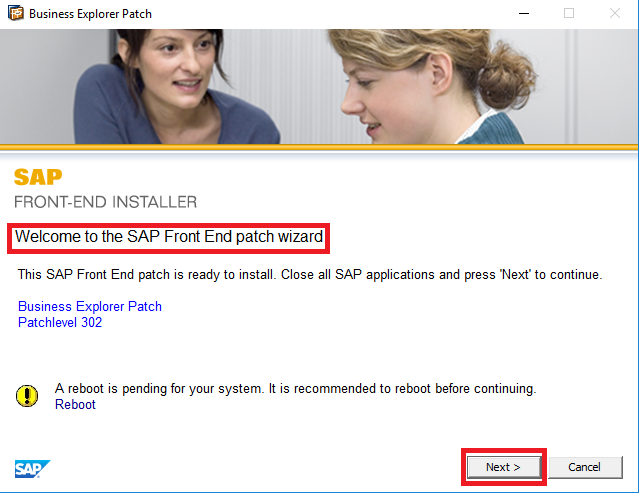
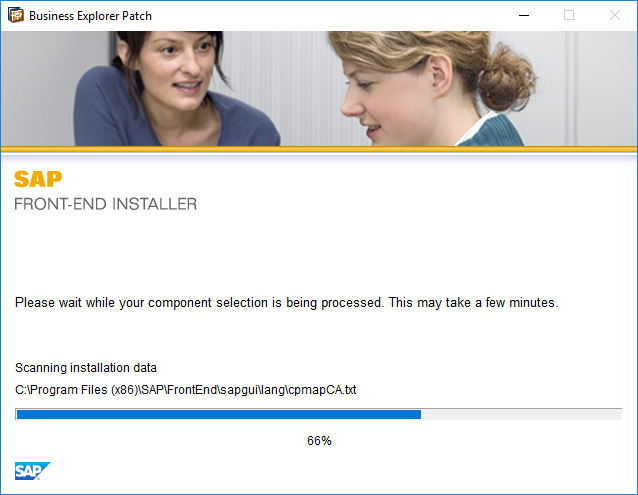
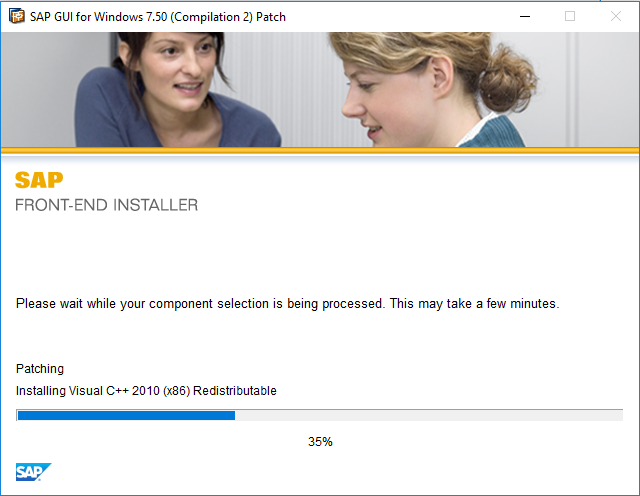
Paso 2: Deje que la instalación continúe.
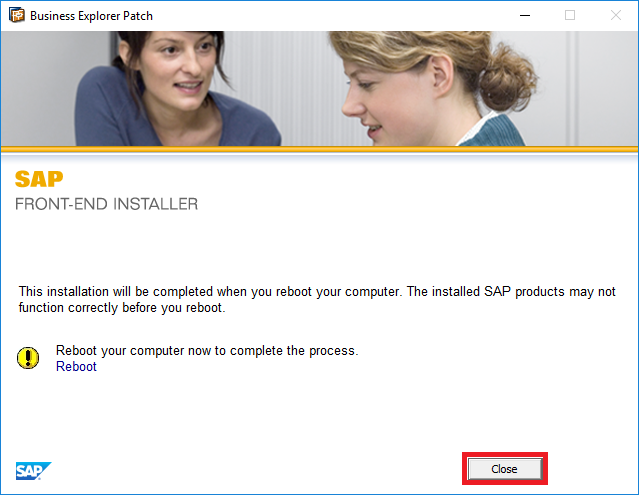
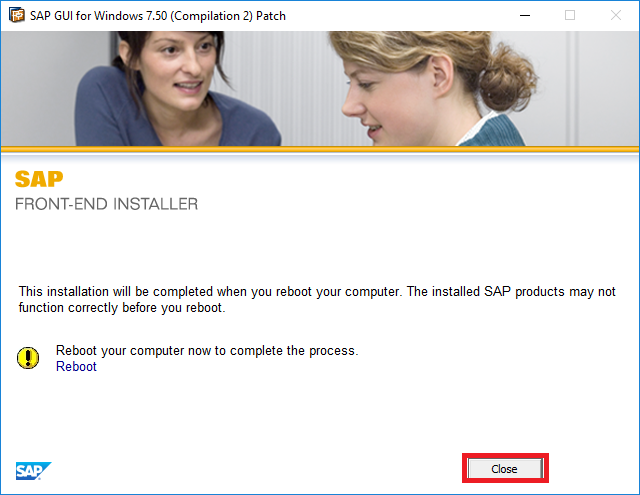
Paso 3: Una vez que la instalación se haya completado, haga clic en Cerrar.
Parte 3: Instalación de SAP Hot Fix
Paso 01: Descargue el SAP Hot Fix proporcionado por HEC Montréal desde aquí y posteriormente haga doble clic en él para instalarlo.
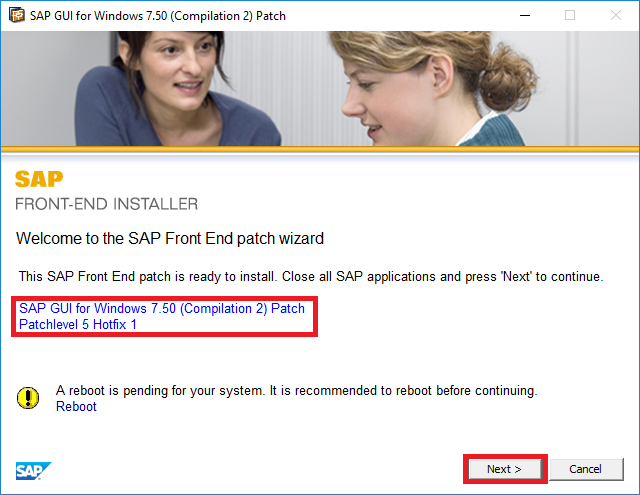
Paso 2: Deje que el instalador instale los hotfixes.
Paso 3: Una vez que la instalación se haya completado, haga clic en Cerrar.
Parte 4: Configuración de inicio de sesión SAP
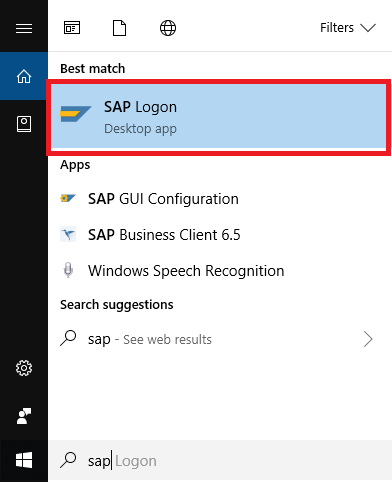
Paso 1: Una vez completado el procedimiento anterior, busque el SAP Logon en el menú de inicio y posteriormente haga clic en él.
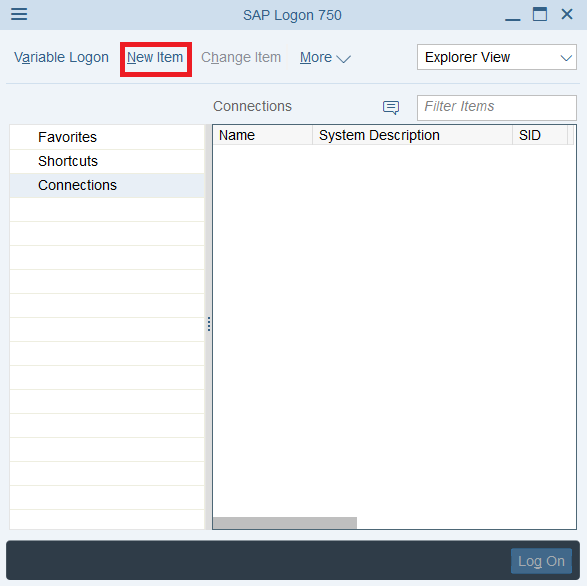
Paso 2: Haga clic en el nuevo elemento como se muestra en la siguiente imagen:
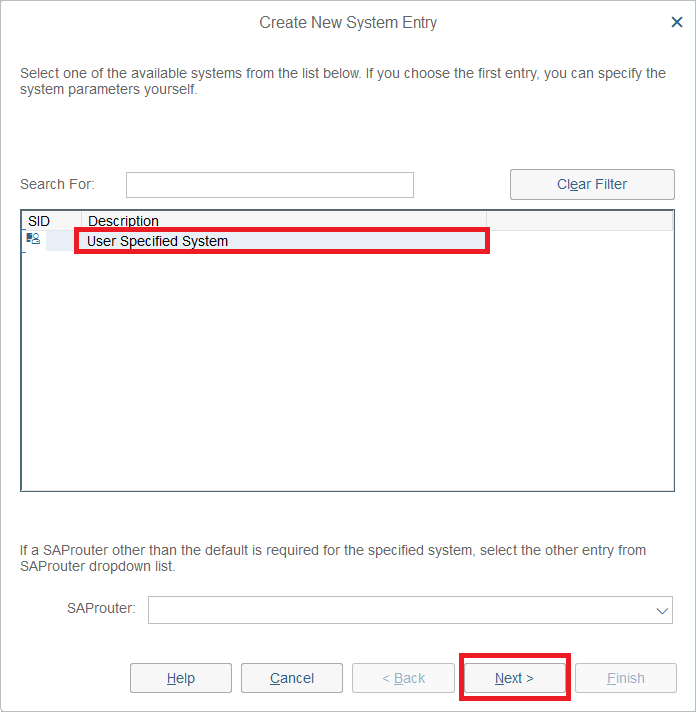
Paso 3: Seleccione «Sistema especificado por el usuario» y haga clic en Siguiente.
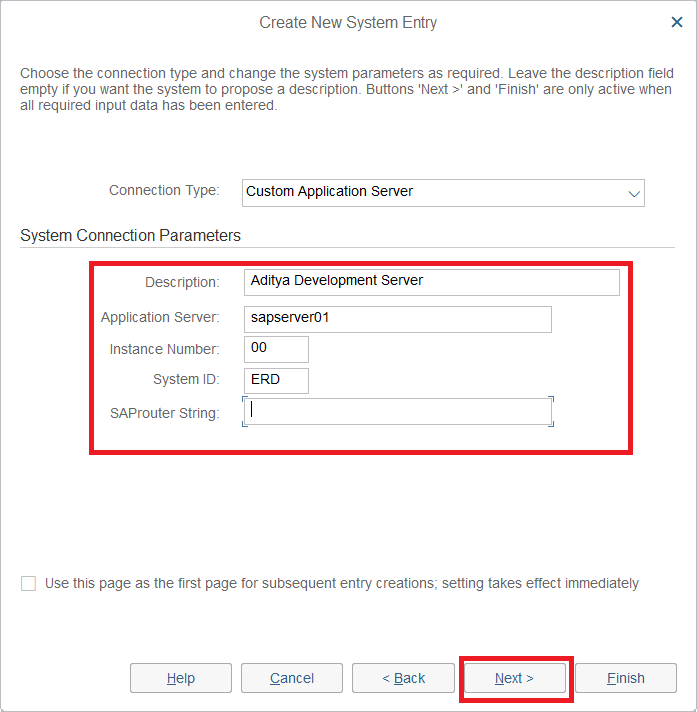
Paso 4: Ahora seleccione el tipo de conexión como «ServidorLos servidores son ordenadores centrales y potentes dentro del campo de la tecnología de la información que procesan y proporcionan software y archivos en una red. Desde el punto de vista de un cliente, varios ordenadores en una red pueden ponerse en contacto con el servidor central para conseguir la información solicitada. En la arquitectura cliente-servidor, el servidor puede ser un software que proporciona un servicio y se ejecuta en más de aplicación personalizado» e introduzca lo siguiente según lo proporcionado por el propietario del servidor o el departamento de gestión. Para conseguir más información, visite esta página:Instancias del Servidor de Apps SAP
En mi caso:
- Tipo de conexión: Servidor de apps personalizadas
- Descripción: Servidor de Desarrollo Aditya
- Servidor de apps: server01.
- Número de instancia: 00.
- Identificación del sistema: ERD.
Una vez que haya ingresado los valores anteriores, haga clic en Siguiente.
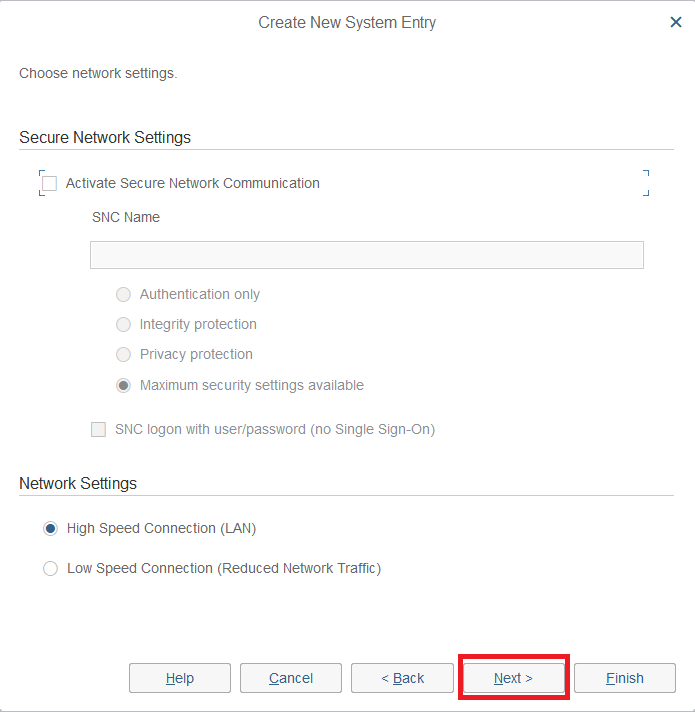
Paso 5: No cambie ninguna configuración predefinida y haga clic en Siguiente.
Paso 6: No cambie ninguna configuración de comunicación entre SAP GUI y el servidor de apps, básicamente haga clic en Siguiente.
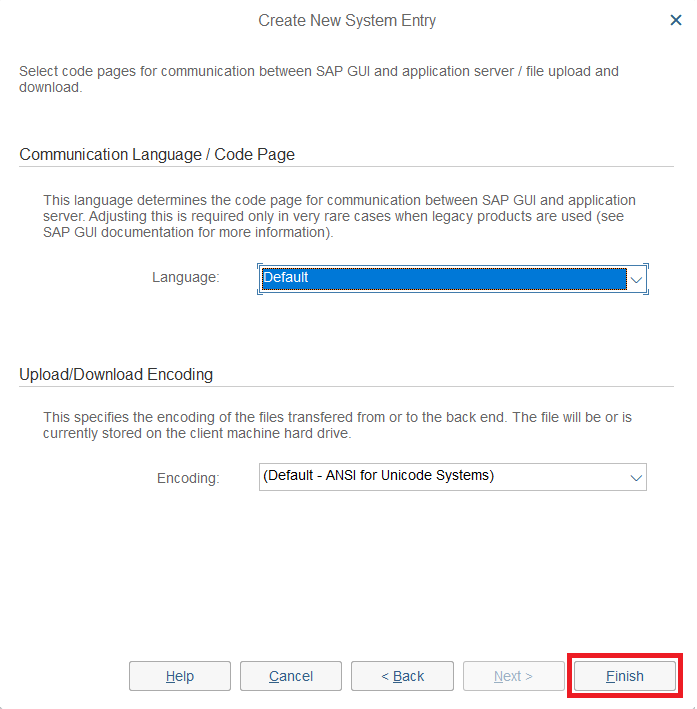
Paso 7: Eso es todo, has aprendido con éxito a instalar SAP IDES gratis. En conclusión, haz un clic en la conexión que acabas de crear y felizmente codifica.
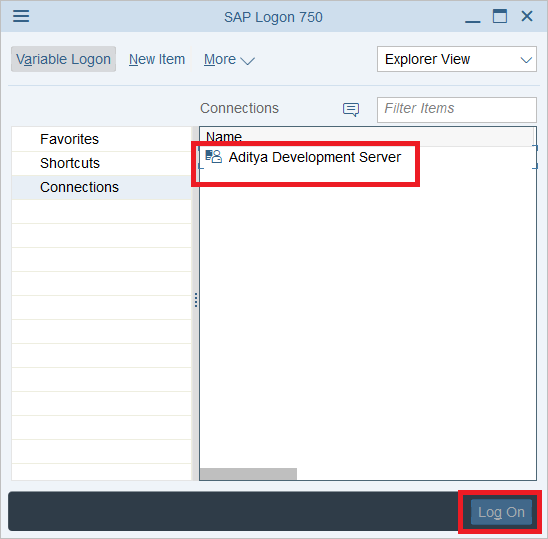
Eso es todo lo que has aprendido con éxito Cómo instalar SAP IDES para la práctica [Windows 10], pero si aún tienes alguna pregunta en cuanto a este tutorial, no dudes en preguntar en la sección de comentarios.









