
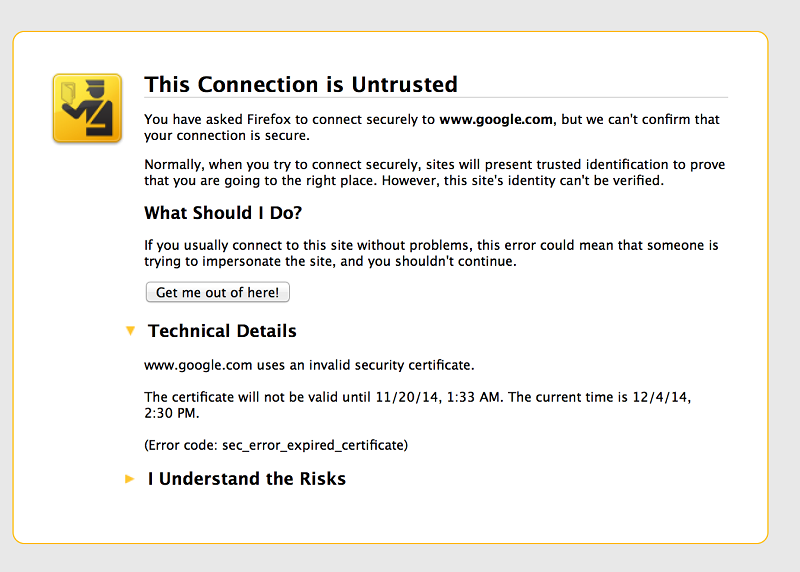
Cómo arreglar el certificado Sec_error_expired_certificate:Si utiliza Mozilla FirefoxMozilla Firefox (abreviado, Firefox) es un navegador y software de código abierto sin costes que se caracteriza por un gran número de posibles personalizaciones y ajustes. Logotipo de Mozilla Firefox, Fuente: Wikimedia Historia Dave Hyatt y Blake Ross son los responsables del desarrollo del navegador Mozilla Firefox, que se inició originalmente con el nombre de proyecto "Phoenix". Phoenix 0.1 fue lanzado el 23 de septiembre de 2002. Mientras que el más o Internet Explorer, es posible que haya recibido el mensaje de error «sec_error_expired_certificate», que significa que la configuración de seguridad de su navegadorUn navegador (además: browser) es una herramienta informática que te permite ver documentos y datos y navegar por la red. Los navegadores pueden mostrar distintos tipos de recursos de información; principalmente documentos HTML, a pesar de todo, además son posibles otros tipos de archivos y contenido multimedia, como PDF, JPEG, MPEG, GIF o el lenguaje de meta marcado. A través el uso de complementos especiales y la configuración respectivo, los más no está correctamente configurada. El error generalmente se produce cuando el sitio web que utiliza SSLLa encriptación SSL (Secure Socket Layer) proporciona una conexión segura entre el cliente y el servidor. Consiste en un protocolo de Internet que permite encriptar datos sensibles (como información de pago, datos de tarjetas de crédito) y hacerlos ilegibles a terceros. Al mismo tiempo, un certificado confirma que el servidor es fiable. En este momento, además se le llama TLS (Transport Layer Security). Relevancia SSL es un método de cifrado más no puede completar las comprobaciones de seguridad necesarias. El error de certificado expirado no tiene realmente sentido porque las fechas de los certificados siguen siendo válidas. Pero el error se produce mientras se carga Outlook o la cuenta de MSN en Firefox o Internet Explorer.
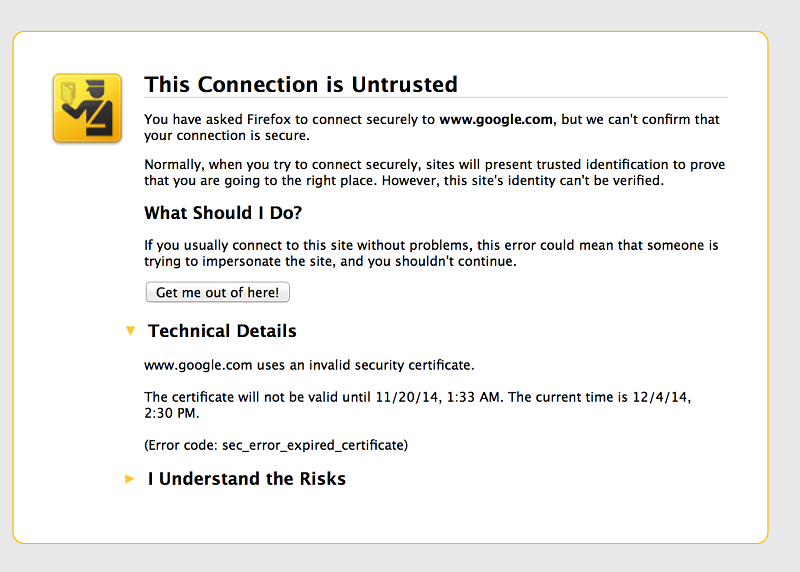
Ahora bien, este error se podría corregir fácilmente configurando adecuadamente los ajustes de seguridad, pero los pasos dependen generalmente de la configuración del sistema de los usuarios y lo que puede funcionar para un usuario no significa necesariamente que funcionará para otro. Así que sin perder tiempo veamos cómo arreglar el certificado Sec_error_expired_ con la ayuda de la guía de solución de problemas que se muestra a continuación.
Cómo arreglar el certificado de caducidad de Sec_error
Asegúrate de crear un punto de restauración por si algo sale mal.
Método 1: Actualizar la fecha y la hora de su sistema
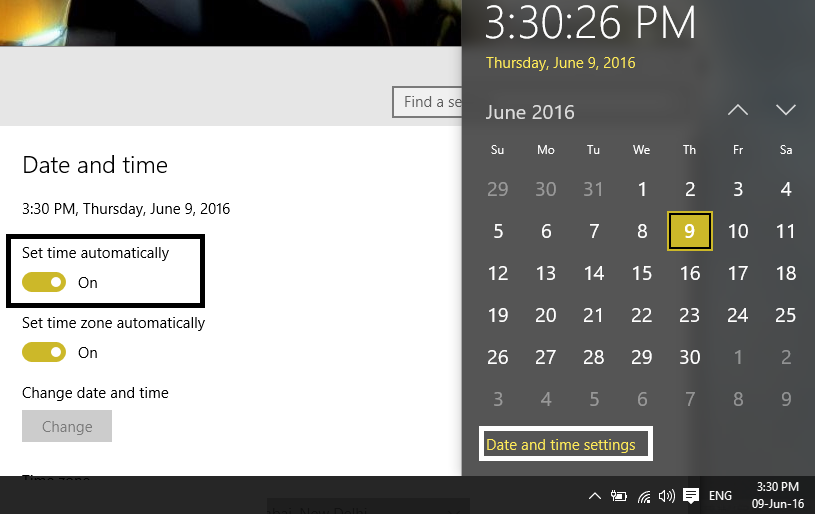
1.Haga clic en la fecha y la hora en la barra de tareas y luego seleccione «Configuración de la fecha y la hora».
2.Si está en Windows 10, asegúrese de poner «Ajustar la hora automáticamente» en ON.
3.Para otros, haga clic en «Hora de Internet» y marque la casilla «Sincronizar automáticamente con el servidorLos servidores son ordenadores centrales y potentes dentro del campo de la tecnología de la información que procesan y proporcionan software y archivos en una red. Desde el punto de vista de un cliente, varios ordenadores en una red pueden ponerse en contacto con el servidor central para conseguir la información solicitada. En la arquitectura cliente-servidor, el servidor puede ser un software que proporciona un servicio y se ejecuta en más de tiempo de Internet».
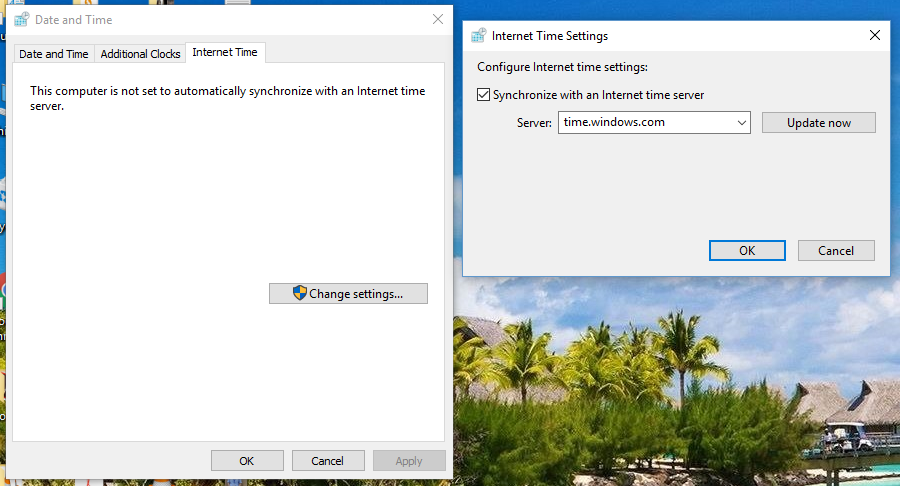
4.Seleccione el servidor «time.windows.com» y haga clic en actualizar y «OK». No necesitas completar la actualización. Sólo haz clic en OK.
Método 2: Configurar los ajustes de seguridad
1.Presiona la tecla Windows + X y luego selecciona Símbolo de Comando (Admin).
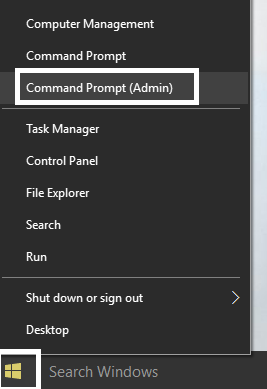
2.Escriba el siguiente comando en cmd y pulse Enter después de cada uno:
regsvr32 softpub.dllRegsvr32 Wintrust.dllRegsvr32 Wintrust.dll
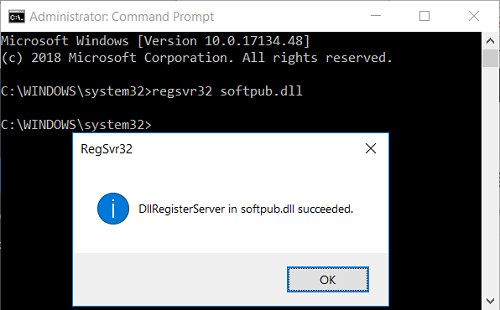
3.Haga clic en Ok en la ventana emergente después de pulsar Enter después de cada comando.
4.Reinicie su PC para guardar los cambios.
Método 3: Borrar el historial de Internet Explorer
1.Presione la tecla Windows + R y escriba «inetcpl.cpl» (sin comillas) y pulse intro para abrir Propiedades de Internet.
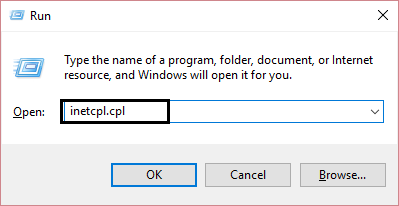
2.Ahora, en el historial de navegación de la pestaña General, haga clic en Borrar.
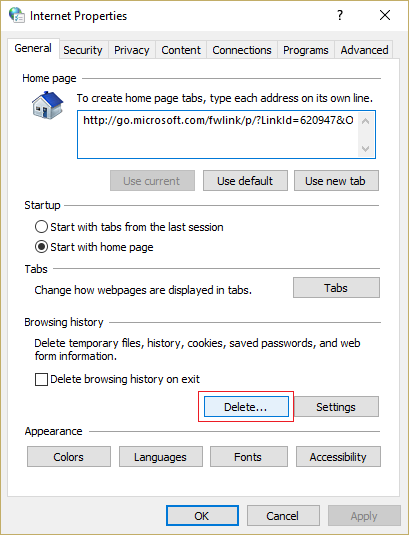
3.A continuación, asegúrese de que se compruebe lo siguiente:
- Archivos temporales de Internet y archivos de páginas web
- Cookies y datos del sitio web
- Historia
- Descargar Historia
- Datos de forma
- Contraseñas
- Protección de rastreo, Filtro ActiveX y No rastrear
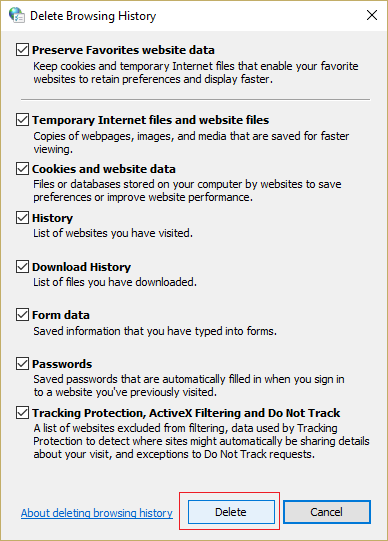
4.Luego haga clic en Borrar y espere a que IE borre los archivos temporales.
5.Relance su Internet Explorer y vea si puede arreglar el error Sec_error_expired_certificate.
Método 4: Reiniciar Internet Explorer
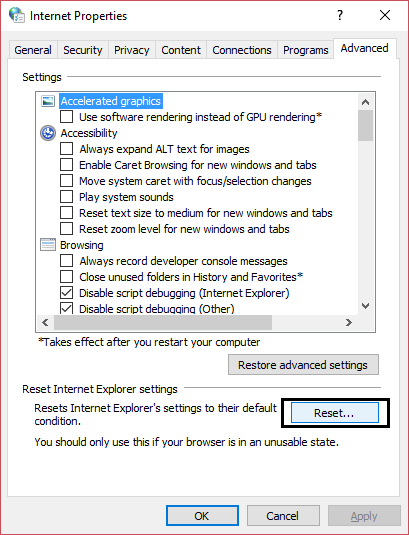
1.Presiona la tecla Windows + R, luego escribe inetcpl.cpl y presiona enter para abrir las Propiedades de Internet.
2.Navegue a la pestaña Avanzado y luego haga clic en el botón Restablecer en la parte inferior bajo Restablecer la configuración de Internet Explorer.
3.En la siguiente ventana que aparece asegúrese de seleccionar la opción «Eliminar la opción de configuración personal».
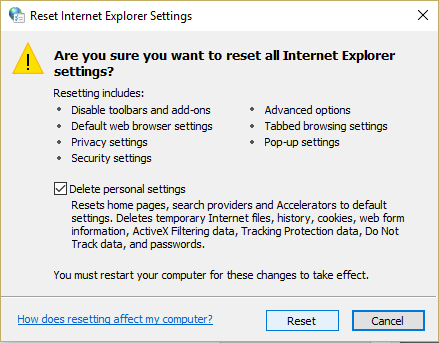
4.Luego haga clic en Reset y espere a que el proceso termine.
5.Reinicie su PC para guardar los cambios y vuelva a intentar acceder a la página web.
Eso es todo, has arreglado con éxito el certificado Sec_error_expired_certificate, pero si todavía tienes alguna pregunta sobre este postConcepto de Post¿Qué es un Post?Un Post es todo aquel contenido, sea post, opinión, noticia u otro género, que un autor publica en un blog. Este puede ser de carácter corporativo o meramente ocioso; pero siempre tiene como meta arrojar información o reflejar una idea, al mismo tiempo de facilitar que los usuarios encuentren la web donde se recoge por medio de de buscadores y demás plataformas online.Generalmente, se han más, no dudes en hacerla en la sección de comentarios.









