En el tutorial de hoy, vamos a empezar con la primera parte para realizar un juego fenomenal en JavaScriptJavaScript es un lenguaje de programación que funciona en el lado del cliente y con el que las webs pueden ser más funcionales. Incorporación en código HTML El código JavaScript puede ser incrustado en las páginas HTML, para que adquieran funcionalidad. Existen varias opciones. Puede estar entre las etiquetas <SCRIPT> y </SCRIPT>, puede estar contenido en un archivo externo, puede ser un parámetro de las etiquetas HTML, y puede estar más. Este postConcepto de Post¿Qué es un Post?Un Post es todo aquel contenido, sea post, opinión, noticia u otro género, que un autor publica en un blog. Este puede ser de carácter corporativo o meramente ocioso; pero siempre tiene como meta arrojar información o reflejar una idea, al mismo tiempo de facilitar que los usuarios encuentren la web donde se recoge por medio de de buscadores y demás plataformas online.Generalmente, se han más es una de las muestras de que este lenguaje de programaciónConcepto de Lenguaje de programación¿Qué es un Lenguaje de programación y qué significa?Un Lenguaje de programación es un recopilatorio de instrucciones y términos, un lenguaje formal, que se construye y se emplea para que un PC o un dispositivo pueda crear distintos tipos de datos. Por lo general, hablamos de él como el idioma que el programador habla con la máquina para crear un programa de cualquier tipo.Hay distintos clases más es sumamente vérsatil, fácil de aprender, y te ayudará a simplificar muchos aspectos de tu código. Así que, sin mas que decir ¡Comencemos!
Paso 1: Comenzando con un fondo animado
Realmente quería escribir un tutorial sobre una tecnología de juegos que me gusta usar, así que aquí está. En esta historia, vamos a empezar a hacer un pequeño juego de shoot’em up con PixiJS, una biblioteca de Javascript muy simple y genial.
Lo que vamos a hacer exactamente es hacer una nave espacial capaz de moverse y disparar, olas enemigas entrando y un hermoso fondo animado con nubes en movimiento. La primera parte (esta que lees ahora) se centrará en los antecedentes.
¿Cómo empezar?
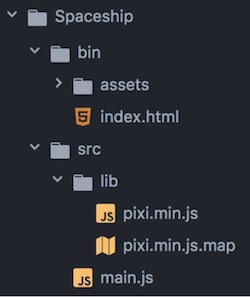
Comencemos por poner en marcha nuestro proyecto: He subido una estructura de código ya establecida, así que todos estamos trabajando con la misma base. Sin embargo, si quieres hacerlo tú mismo, puse una foto de mi carpeta justo debajo:
Clic aquí para descargar tu carpeta
Necesitaremos un servidorLos servidores son ordenadores centrales y potentes dentro del campo de la tecnología de la información que procesan y proporcionan software y archivos en una red. Desde el punto de vista de un cliente, varios ordenadores en una red pueden ponerse en contacto con el servidor central para conseguir la información solicitada. En la arquitectura cliente-servidor, el servidor puede ser un software que proporciona un servicio y se ejecuta en más local para ejecutar el juego: Te invito a descargar WAMP si estás trabajando con Windows, o MAMP para macOS, son gratuitos y fáciles de usar. Vamos a poner tu carpeta de juegos en el servidor (htdocs for MAMP / www for WAMP) y teclear el enlaceConcepto de Dominio¿Qué es un Enlace?En Internet, un link, además conocido como enlace o hipervínculo, es cualquier texto o imagen que se encuentra en una página web y en la que el usuario puede pulsar o clicar para ser dirigido a otro contenido distinto. Es el principal medio de “desplazamiento” en la red, puesto que se encuentra presente en prácticamente cualquier portal que visites a día de hoy, inclusive en más localhost en tu navegadorUn navegador (además: browser) es una herramienta informática que te permite ver documentos y datos y navegar por la red. Los navegadores pueden mostrar distintos tipos de recursos de información; principalmente documentos HTML, a pesar de todo, además son posibles otros tipos de archivos y contenido multimedia, como PDF, JPEG, MPEG, GIF o el lenguaje de meta marcado. A través el uso de complementos especiales y la configuración respectivo, los más favorito (para mí sería: httpEl HTTP (Hyper Text Transfer Protocol) es un protocolo que se usa para transmitir datos en redes. HTTP es un estándar técnico generalmente aceptado que establece cómo un cliente web se comunica con un servidor para que los datos solicitados por el cliente puedan ser cargados y mostrados. Información general Junto con el URL y el HTML, HTTP es uno de los conceptos más importantes de Internet (www). Fue desarrollado más://localhost:8888/Spaceship/bin/)
En indexUn index o índice es generalmente un directorio en un orden específico que se usa con fines de orientación. En términos de motores de búsqueda, un índice es la lista de páginas web que es emitido por el motor de búsqueda en respuesta a una solicitud de búsqueda del usuario. Información general La lista que se muestra posteriormente de introducir una solicitud de búsqueda específica se llama SERPs (Search Engine más.html, estamos importando los archivos javascript del encabezado:
<script src="../src/lib/pixi.min.js"></script>
<script src="“../src/main.js”"></script>
… y necesitamos hacer lo mismo para cada archivo que hacemos. Luego viene la inicialización de Pixi (que se basa en el motor de renderizado WebGL):
var renderer = PIXI.autoDetectRenderer(window.innerWidth, window.innerHeight);
Para este tutorial, le decimos al juego que cubra toda la ventana del navegador, así que si lo intentas ahora obtendrás un fondo totalmente negro.
El archivo main.js es el lugar donde comienza todo el juego. Es como un manager, con la primera función ejecutada del juego, y el bucle donde podemos decirle al juego lo que tiene que hacer en cada cuadro. Lo que queremos es un fondo azul para el cielo cuando empiece el juego, así que vamos a actualizar la función init:
function init()
{
renderer.backgroundColor = 0x22A7F0;
renderer.render(stage);
loop();
}
Pixi está usando el formato de color hexadecimal, así que necesitas escribir tu código de color precedido por 0x. ¡Guardemos y veamos el resultado en su navegador!
¡Nubes por todas partes!
Este fondo es muy aburrido, agreguemos algunas nubes flotantes.
Primero, agreguemos un nuevo archivo de la clase CloudManager en la carpeta src (el cual va a crear y mover las nubes).
class CloudManager
{
constructor()
{
}
update()
{
}
}
No olvides añadirlo en el archivo index.html como hicimos para main.js:
<script src="../src/lib/pixi.min.js"></script>
<script src="../src/CloudManager.js"></script>
<script src="../src/main.js"></script>
El constructor es el punto de entrada de esta clase donde podemos añadir la función spawn para nuestras nubes. Lo que queremos es básicamente un método capaz de crear una nube cada X segundos, y está perfecto porque hay una cosa de javascript para esto:
window.setInterval(function()
{
}
, 1000);
Este pedazo de código, colocado en el constructor, llamará a lo que está dentro de los soportes del juego cada 1000 milisegundos (= 1 segundo).
Añadamos sprites de nubes en la carpeta de activos, y como es mejor tenemos 2 imágenes diferentes: (las nubes son blancas con fondo transparente por lo que eran invisibles en esta página, pero aquí están los enlaces en GitHub:
Necesitamos cargar los sprites antes de que empiece el juego, así que añádelos en la función Pixi.loader.add:
PIXI.loader.add([
"assets/cloud_1.png",
"assets/cloud_2.png"
]).load(init);
Ok, ahora podemos mostrar las nubes en el método setInterval del CloudManager:
window.setInterval(function()
{
const sprite = (Math.random() > 0.5 ? "cloud_1" : "cloud_2");
this.cloud = new PIXI.Sprite(PIXI.loader.resources["assets/" + sprite + ".png"].texture);
this.cloud.anchor.set(0.5, 0.5);
this.cloud.position.set(renderer.width * 1.2, renderer.height * Math.random());
stage.addChild(this.cloud);
}
, 1000);
Para reanudar este código:
- Primero, estamos calculando un número aleatorio entre 0 y 1, y o bien es inferior a 0,5, por lo que almacenamos el primer sprite en una constante, o bien es el segundo.
- Luego, creamos un nuevo objeto sprite con la imagen que obtuvimos en la línea anterior.
- El punto de origen de este sprite va a ser su esquina superior izquierda, por lo que fijamos su punto de anclaje en el centro.
- Tenemos que mostrar la nube más allá del borde derecho de la pantalla, para que pueda moverse a la izquierda a través de la pantalla: renderer.width * 1.2 es la posición del borde izquierdo + el ancho de la pantalla + 20% de su ancho. Podemos estar seguros de que no lo veremos desovando. Para la posición y, renderer.height * Math.random() es un número entre 0 y la altura de la ventana. Por lo tanto, la posición vertical de la nube se ubicará entre la parte superior e inferior de la pantalla.
- Por último, añadimos esta nube a la escena.
Si ejecuta este código, no debería aparecer nada, y es a propósito porque tienen que desaparecer de la vista. Así que ahora tenemos que hacer que se muevan.
La función de actualización es el lugar para hacerlo. Pero necesitamos almacenar las nubes en un array para poder iterar y establecer sus posiciones. Inicialicemos una nueva matriz en el constructor de CloudManager:
this.cloudsList = [];
… y empuja las nubes hacia adentro después de la función stage.addChild:
this.cloudsList.push(this.cloud);
Ahora podemos iterar el array en actualización y establecer la posición de cada nube:
this.cloudsList.forEach(function(element) {
element.position.x -= 4;
});
¡Ahora debería estar funcionando!
Oh, espera, algo debería molestarnos: ¿adónde van todas esas nubes?
Sí, si no los eliminamos después de que salieron de la pantalla, seguirán existiendo y puede causar algunos problemas de rendimiento. Añadamos una declaración de forEach para cada uno de ellos que los borre cuando su posición horizontal sea un poco inferior al borde izquierdo de la pantalla (así que no podemos verlos saliendo):
if (element.position.x < -renderer.width * 0.3) {
element.destroy();
array.splice(0, 1);
}
¡Hemos terminado con las nubes!
¿Qué hay de hacer una variación aleatoria en el tamaño de las nubes? Añade esto al bloque de creación de nubes:
let minScale = 0.2;
let maxScale = 1.2;
let scale = Math.random() * (maxScale - minScale) + minScale;
this.cloud.scale.set(scale, scale);
Si te falta algo o no funciona en tu código, puedes comprobar el resultado aquí.
Ahora continúa a la próxima parte para finalizar nuestro primer juego en JavaScript. ¡Sigue adelante!