
RECOMENDADO: Haga clic aquí para corregir errores de Windows y aprovechar al máximo el rendimiento del sistema
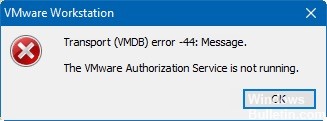
VMware Workstation es un softwareConcepto de Software¿Qué es el Software y cuál es su función?Un Software es la parte lógica, o más bien el soporte lógico, de cualquier sistema de tipo informático. Sea un PC, un teléfono teléfono celular o inclusive una tablet, es todo aquel programa que se ejecuta en él gracias a la coordinación de la parte física, es decir, el hardware, para llevar adelante alguna tarea concretamente o un recopilatorio de más de máquina virtual que ejecuta varios sistemas operativos desde una sola computadora host física. Cada máquina virtual puede ejecutar una sola instancia de cualquier sistema operativo simultáneamente. A pesar de todo, hay casos en los que se producen errores de VMWare Workstation. Muchos usuarios anunciaron haber recibido un mensaje de error: El servicio de autorización de VMware no funciona.
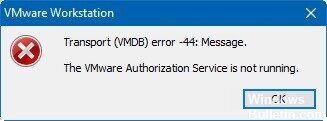
Si este es el caso, existen muchos métodos para solucionar el problema. Eche un vistazo a las siguientes sugerencias.
Cómo reparar el servicio de autorización de VMware no se está ejecutando
Inicio del servicio de autorización de VMware
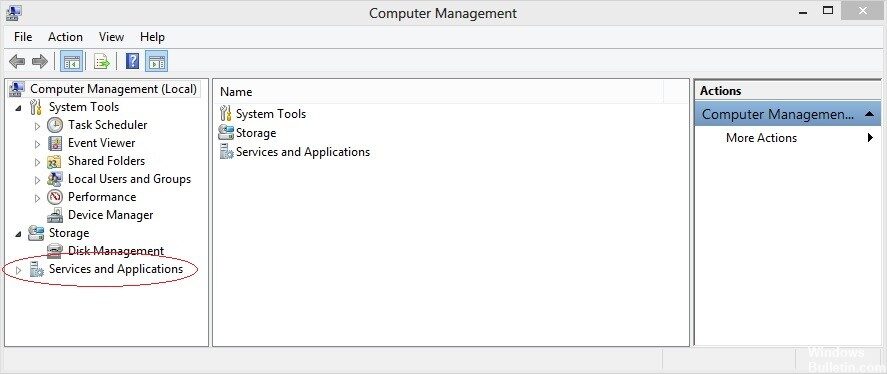
- En Windows 10, pulse Windows + LogotipoConcepto de Logotipo¿Qué es un Logotipo?Un Logotipo, o logo, no es más que el elemento gráfico o visual con el que se dota de identidad a una empresa, negocio, producto o servicio. Es ese símbolo con el que se apela a la memoria visual y con el que se permite dotar de presencia a cualquier tipo de entidad sin necesidad de recurrir a descripciones.De hecho, es más correcto hablar de más X, después pulse la tecla M en el teclado. Además puede presionar Windows + R para abrir un cuadro de diálogo Ejecutar. Posteriormente escriba «services.msc» y pulse Acceder para abrir la pantalla Servicios.
- Haga clic en Servicios y aplicaciones. Posteriormente, haga doble clic en Servicios en el panel derecho.
Desplácese hacia abajo para hallar el servicio de autorización de VMware. Una vez recuperado, haga doble clic para abrir Propiedades. - En el campo Tipo de inicio, seleccione Automático. Posteriormente haga clic en el botón Inicio para iniciar el servicio.
Reparar la instalación de VMware Workstation / VMware Player
- Pulse Windows + R para abrir un cuadro de diálogo Ejecutar. Posteriormente escriba “appwiz.cpl” y pulse Acceder para abrir la ventana Programas y características. Cuando se lo solicite el UAC, haga clic en Sí para brindar acceso al administrador.
- En la pantalla Programas y características, desplácese hacia abajo en el listado de aplicaciones hasta que encuentre VMware Player o VMware Workstation, según el programa que esté usando.
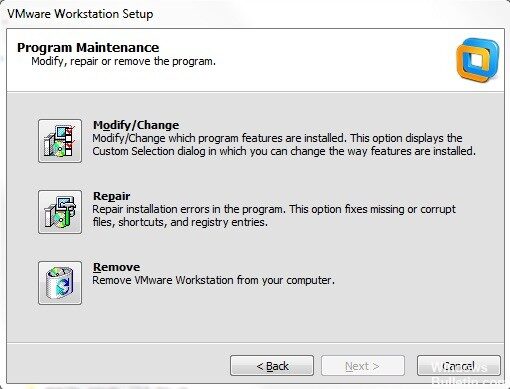
- Cuando encuentre la aplicación, haga clic con el botón derecho y seleccione Editar.
- En la pantalla Configuración, en el primer mensaje, haga clic en Sí.
- En la próxima pantalla, seleccione Reparar para pedirle al instalador que repare la instalación reparando los archivos perdidos o dañados.
- En resumen, haga clic en Reparar y espere hasta que se complete el procedimiento.
- Una vez que su producto VMware esté reparado, reinicie su computadora.
- Cuando se complete la próxima secuencia de arranque, abra Vmware y vea si el problema está resuelto.
Privilegios de administrador para el servicio de autorización de VMware
- Para Windows Vista y versiones posteriores, vaya al Panel de control y escriba UAC en la barra de búsqueda para inhabilitar el control de cuentas de usuario desde el Panel de control.
- En el siguiente paso, agregue privilegios de administrador a la cuenta de usuario que ejecuta VMware Administrator Authorization Service.
- Luego de agregar derechos de administrador a la cuenta de usuario, desinstale VMware Workstation.
- Reinicie la computadora host e inicie sesión como administrador local.
- Reinstale VMware Workstation y verifique que el problema esté resuelto.
Realizar un arranque limpio
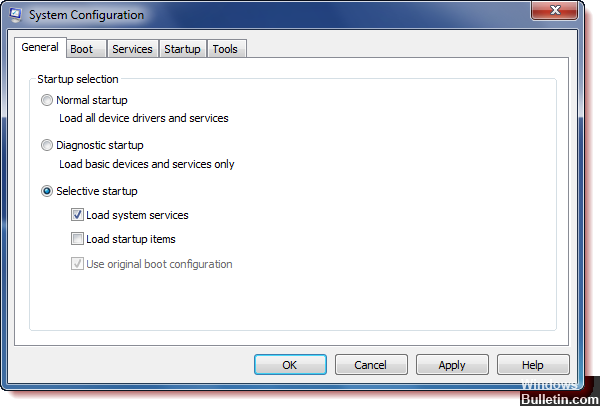
- Haga clic derecho en el botón Inicio.
- Haga clic en Buscar.
- Ingrese msconfig en el campo de búsqueda.
- En Better Match, haga clic con el botón derecho en Configuración del sistema.
- Haga clic en Ejecutar como administrador.
- Haga clic en la pestaña Servicios.
- En la pestaña Servicios, haga clic en la casilla de verificación Esconder todos los servicios de Microsoft.
- Haga clic en Desactivar todo.
- Seleccione la pestaña Inicio.
- En la pestaña Inicio, haga clic en Abrir Administrador de tareas.
- Haga clic en un programa de el listado para seleccionarlo.
- Luego de elegir, haga clic en el botón Desactivar. Esto evitará que la aplicación se inicie la siguiente vez que la inicie en Windows 10.
- Repita los pasos 10 y 11 hasta que todos los programas estén desactivados.
- Si todos los programas están deshabilitados, haga clic en Cerrar el Administrador de tareas.
- Haga clic en Aceptar.
- Windows 10 ahora le pedirá que reinicie y aplique la nueva configuración. Cuando se le solicite, haga clic en Aceptar.
RECOMENDADO: Haga clic aquí para arreglar errores de Windows y aprovechar al máximo el rendimiento del sistema








