
RECOMENDADO: Haga clic aquí para corregir errores de Windows y aprovechar al máximo el rendimiento del sistema
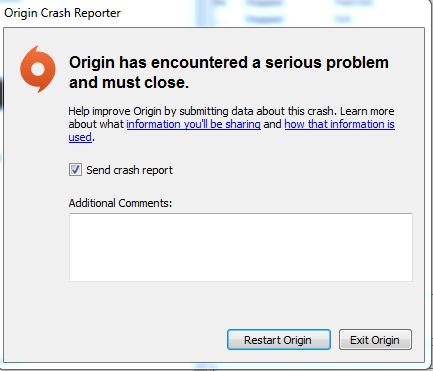
Si juega juegos a menudo en su ordenador, es viable que esté familiarizado con Origin. Este postConcepto de Post¿Qué es un Post?Un Post es todo aquel contenido, sea post, opinión, noticia u otro género, que un autor publica en un blog. Este puede ser de carácter corporativo o meramente ocioso; pero siempre tiene como meta arrojar información o reflejar una idea, al mismo tiempo de facilitar que los usuarios encuentren la web donde se recoge por medio de de buscadores y demás plataformas online.Generalmente, se han más explica cómo arreglar Origin, ha encontrado un problema grave y debe cerrarse.
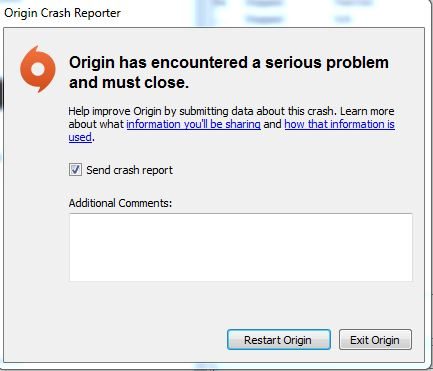
En realidad, este es uno de los problemas de Origin más comunes que los usuarios encuentran muchas veces. Puede suceder en cualquier circunstancia. No obstante, la mayoría de las veces, este problema ocurre al intentar conectarse a Origin, o al iniciar la ordenador o justo luego de abrir el cliente de Origin. Hay muchas razones posibles para este error de fuente.
Un conflicto entre un antivirus y un firewallConcepto de Firewall¿Qué es el Firewall?El Firewall es un hardware o software que protege a un equipo de accesos no autorizados desde una red de terceros. Además se le conoce como cortafuegos y actúa como una pared entre el Internet y el PC. Es el que monitorea el tráfico de una red y limita la entrada o salida de datos. Funciona bajo ciertas reglas que permiten autorizar una conexión, bloquear más, problemas de red, problemas con un servicio de terceros, configuraciones o cachéUn caché es un tipo de memoria auxiliar de la que se puede recuperar a alta velocidad con una capacidad de almacenamiento relativamente pequeña. Se encuentra entre la unidad central de procesamiento (CPU) y la memoria principal. Ayuda a evitar el acceso al disco duro o los recálculos complejos almacenando temporalmente ciertos datos y haciéndolos disponibles rápidamente cuando sea necesario. El caché almacena una copia de la petición actual y más dañadas, componentes del sistema obsoletos, etc. pueden causar este problema. No obstante, siempre puede corregir el error en la fuente si se ha producido un error grave. Este post proporciona instrucciones claras para la resolución de problemas.
Origin es un cliente de juego de EA semejante a Steam y UPlay. Le posibilita iniciar sesión en una cuenta y gestionar todos los juegos asociados con esa cuenta. Origin tiene memoria incorporada e incluye ciertos derechos exclusivos de EA que solo puede jugar Origin.
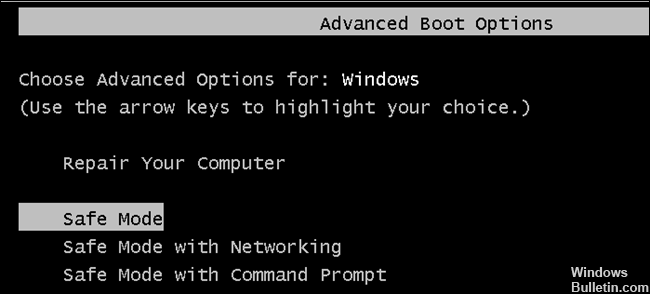
Inicie su ordenador en modo seguro
- Si está usando Windows 10, siga estos pasos para limpiar el procedimiento de inicio:
- Abra el menú Inicio haciendo clic en el icono de Windows en la esquina inferior izquierda de su pantalla.
- Escriba msconfig en el campo de búsqueda y pulse Tener acceso. Aparecerá la ventana de configuración del sistema.
- Haga clic en la pestaña Servicios.
- Marque la casilla para esconder todos los servicios de Microsoft y después haga clic en el botón «Desactivar todo» a la derecha.
- Haga clic en la pestaña Inicio y después haga clic en Abrir Administrador de tareas.
- Cuando el listado esté totalmente cargada, haga clic con el botón derecho y seleccione Desactivar para cada uno de los programas enumerados.
- Cierre la ventana del Administrador de tareas para volver a la ventana Configuración del sistema.
- Haga clic en Aceptar para almacenar sus cambios, después reinicie su computadora.
Vaciar la caché de origen
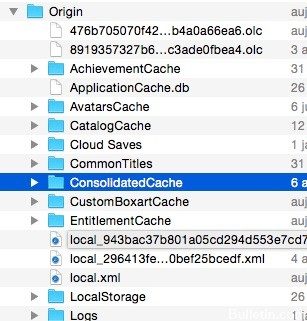
La caché de la aplicación dañada puede hacer que el cliente de Origin se bloquee. Puede intentar eliminar la caché de Origin para ver si este problema persiste. Aprenda a hacer esto aquí:
- Cierre Origin mientras se está ejecutando. Básicamente haga clic en Origen en la barra de menú y seleccione Salir.
- Pulse las teclas Windows y R en su teclado a la vez para abrir el cuadro de diálogo Ejecutar. Posteriormente escriba% ProgramData% y pulse Enter.
- Haga doble clic en la carpeta Origen en la ventana emergente para abrirla.
- Elimine todos los archivos y carpetas de esta carpeta, excepto la carpeta LocalContent.
- Pulse las teclas Windows y R en su teclado a la vez para abrir el cuadro de diálogo Ejecutar. Posteriormente escriba% AppData% y pulse Tener acceso.
- En la ventana emergente, elimine la carpeta Origen.
- Haga clic en AppData en la barra de direcciones.
- Haga doble clic en la carpeta Local para abrirla.
- Elimina la carpeta de origen de la carpeta local.
- Reinicie Windows.
- Haz doble clic en el acceso directo de Origin en tu escritorio.
Chequear antivirus / cortafuegos
A veces, un antivirus o un firewall pueden interferir con el juego original o el procedimiento de actualización del cliente. Como consecuencia, puede experimentar este problema. Para evitar este tipo de situaciones, asegúrese de haber desactivado temporalmente el antivirus o el firewall. Si ahora ve que todo está funcionando, básicamente habilite el antivirus y agregue la fuente a el listado de excepciones. Puede ayudarlo a corregir la fuente si se ha producido un problema grave.
Ejecute Origin como administrador
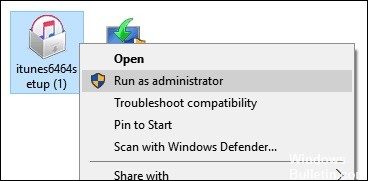
En ocasiones, es viable que el origen no funcione correctamente si no tiene privilegios de administrador. Si Origin todavía falla luego de eliminar la caché de Origin, puede intentar ejecutar Origin como administrador. Esta sección explica cómo hacer esto:
- Haga clic con el botón derecho en el acceso directo de Origin en su escritorio y seleccione Ejecutar como administrador.
- Se le pedirá que acepte. Haga clic en Sí para continuar.
https://battlelog.battlefield.com/bf3/forum/threadview/2832654490157022017/
RECOMENDADO: Haga clic aquí para arreglar errores de Windows y aprovechar al máximo el rendimiento del sistema








